
Recomendamos hacer una lectura previa a este artículo de Linkedin para poder identificar las principales funcionalidades y conclusiones que fueron revisadas.
El inicio de esta configuración y primer capítulo partirá de la definición de un calendario y un horario que impactarán en el mantenimiento de los Activos:
- Horario de Trabajo: Administración de la Organización/ Configurar / Calendarios / Plantillas de Horario de Trabajo.
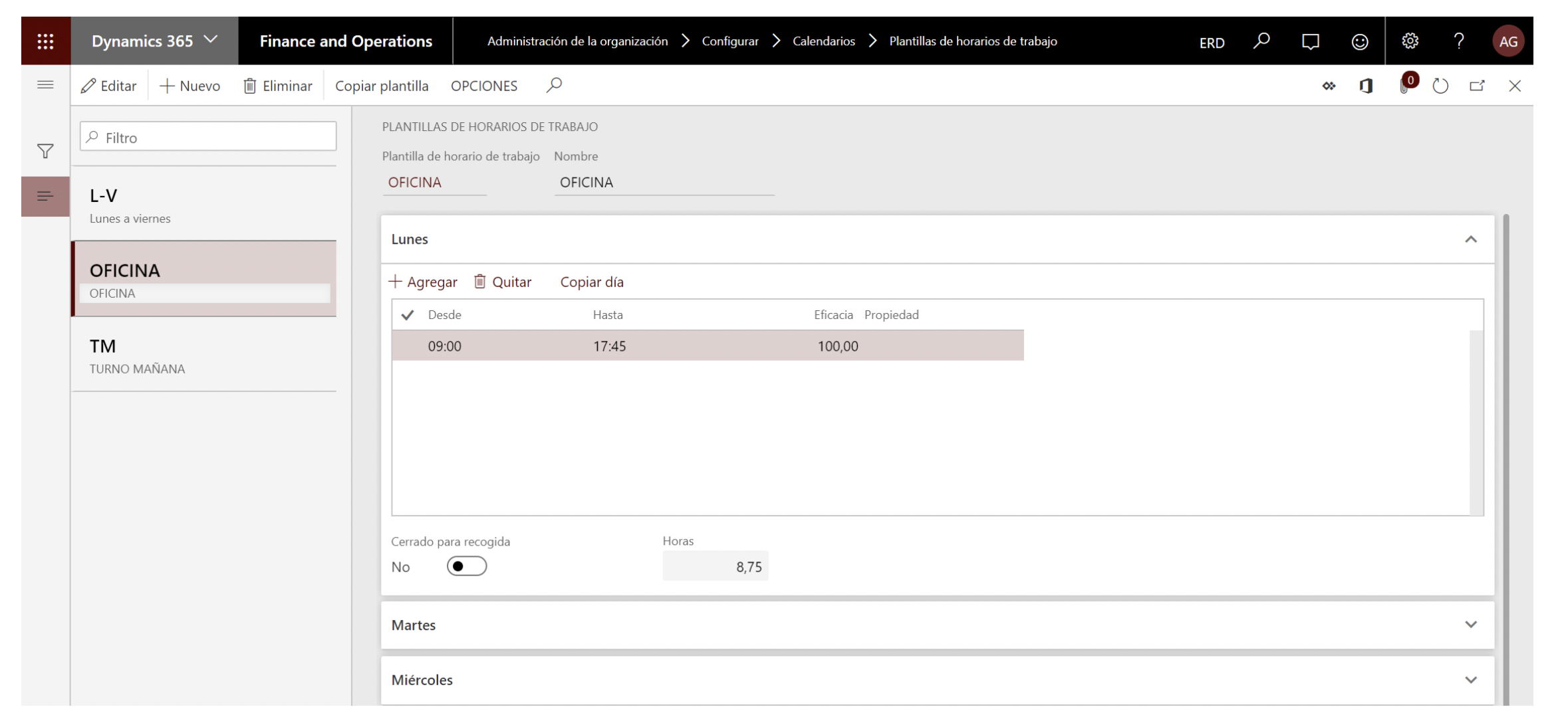
- Calendario: Administración de la Organización/ Configuración / Calendarios / Calendarios
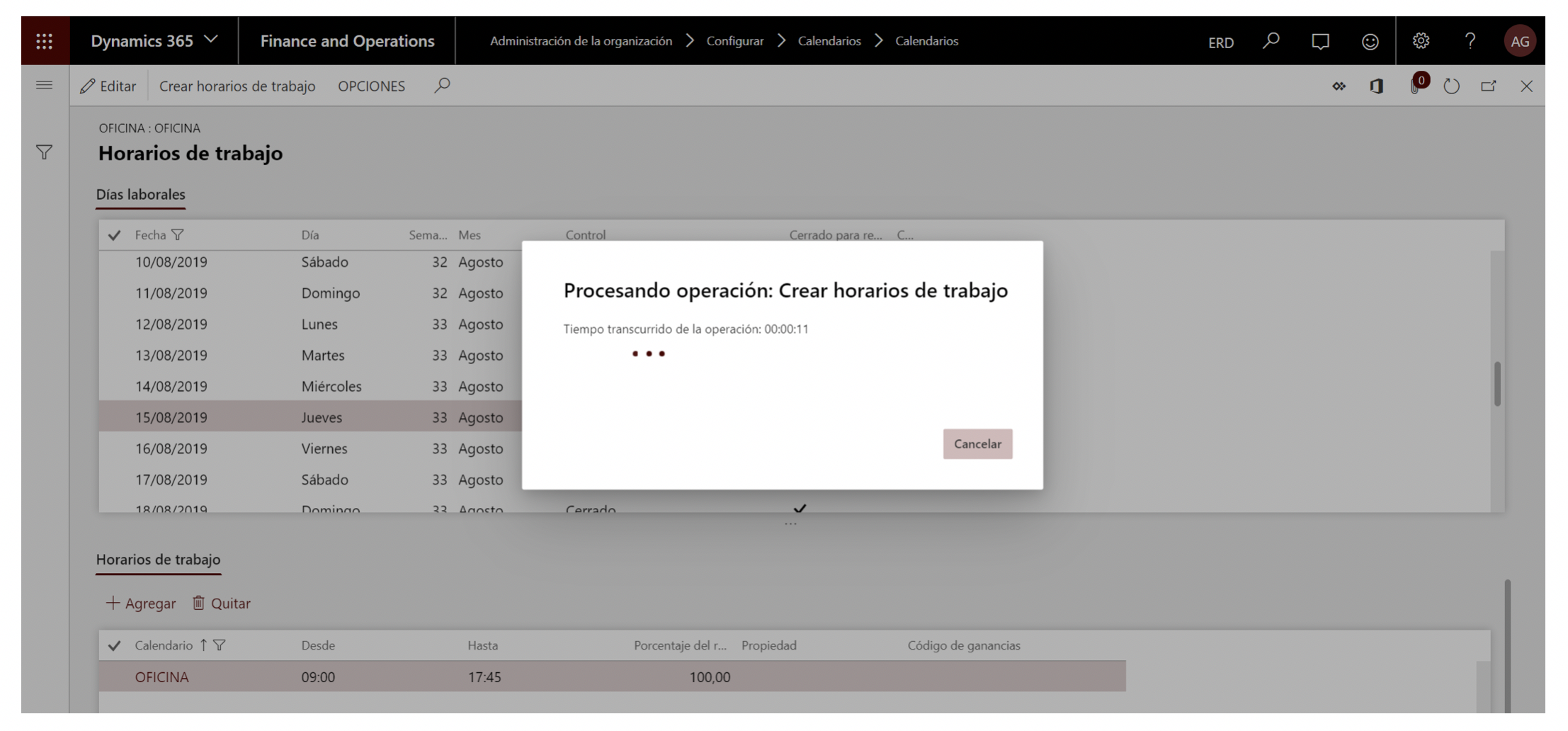
- Accedemos a Horario de Trabajo y asociamos la plantilla que hemos creado previamente utilizando la opción Crear Horarios de Trabajo.
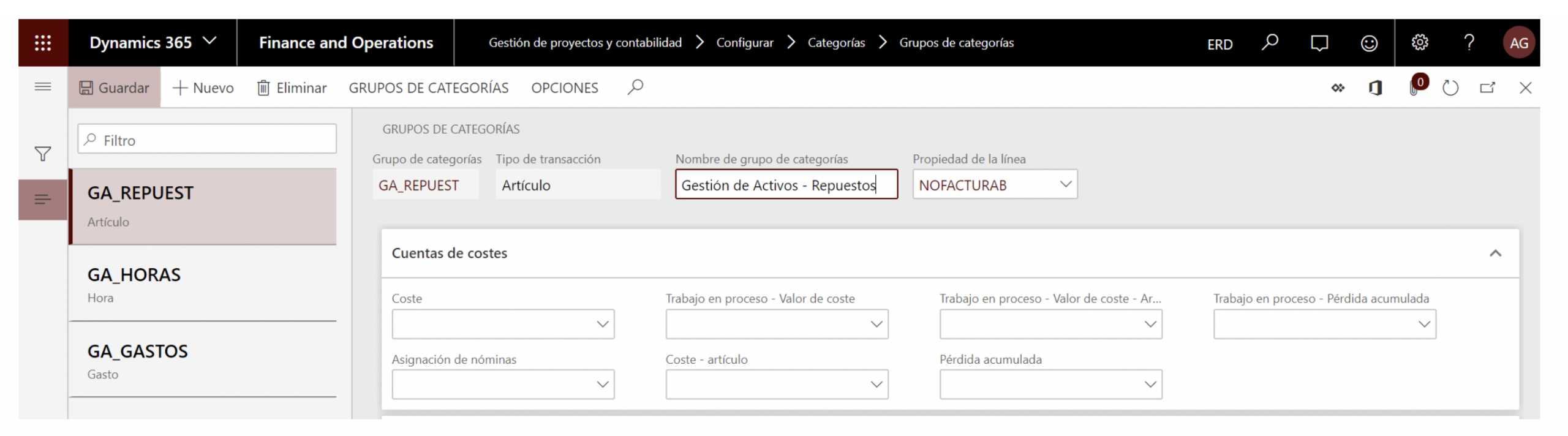
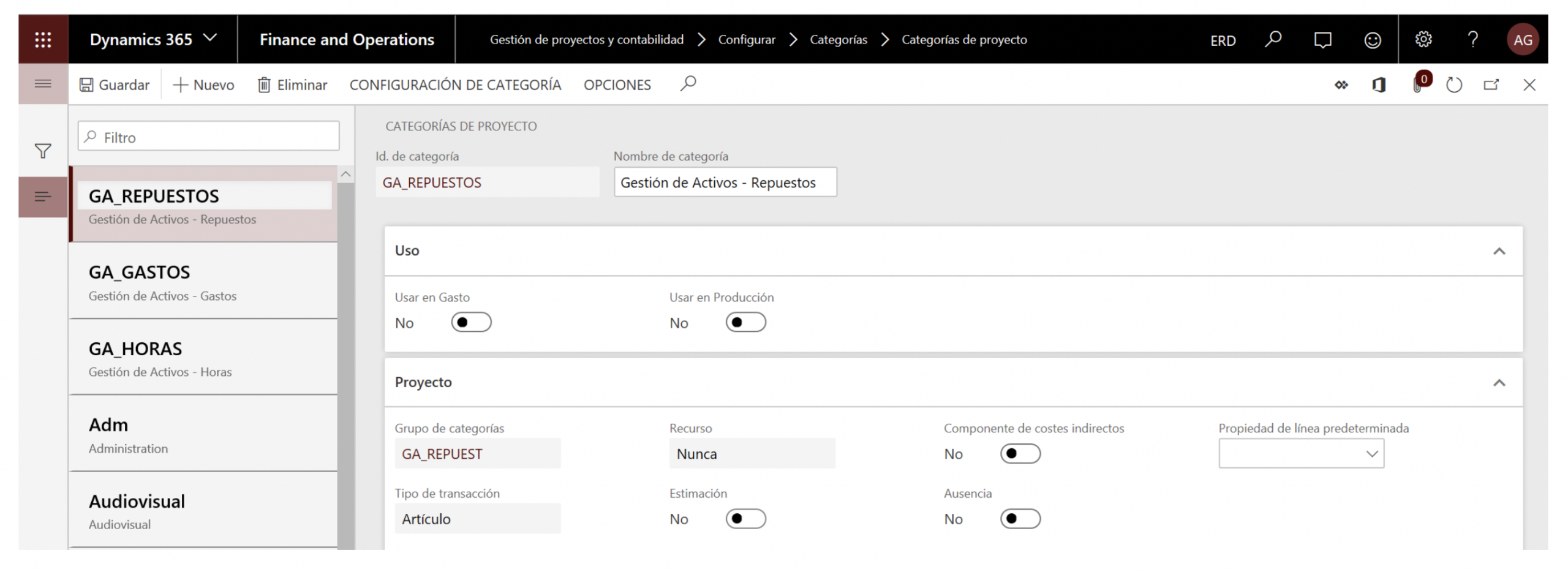
Dado que se hará uso del módulo de Proyecto, se crearán diferentes Grupo de Categorías, en Gestión de Proyectos/ Configurar/ Categorías/ Grupo de Categorías:
- GA_Gastos: Gest. de Activos – Gastos Misc. > Tipo de Transacción Gasto y Propiedad de Línea no facturable.
- GA_Horas: Gest. de Activos – Horas de Trabajo > Tipo de Transacción Hora y Propiedad de Línea no facturable.
- GA_Repuest: Gest. de Activos – Piezas > Tipo de Transacción Artículo y Propiedad de Línea no facturable.
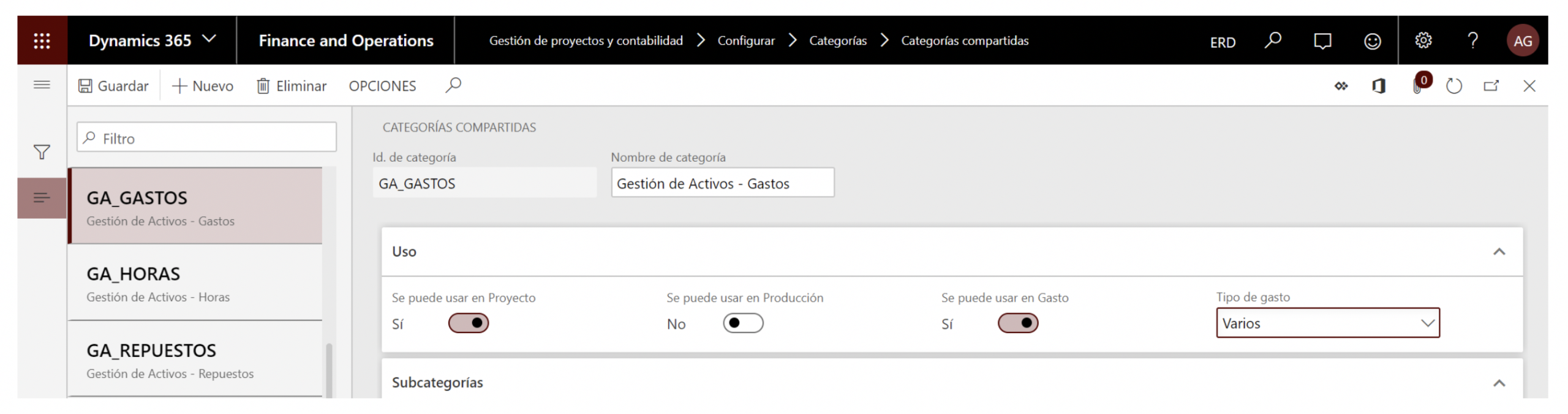
También será necesario parametrizar dichas categorías como compartidas, Gestión de Proyectos/ Configurar/ Categorías/ Categorías Compartidas, creando las pertinentes Categorías asociados a dichos nuevos Grupos de Categorías.
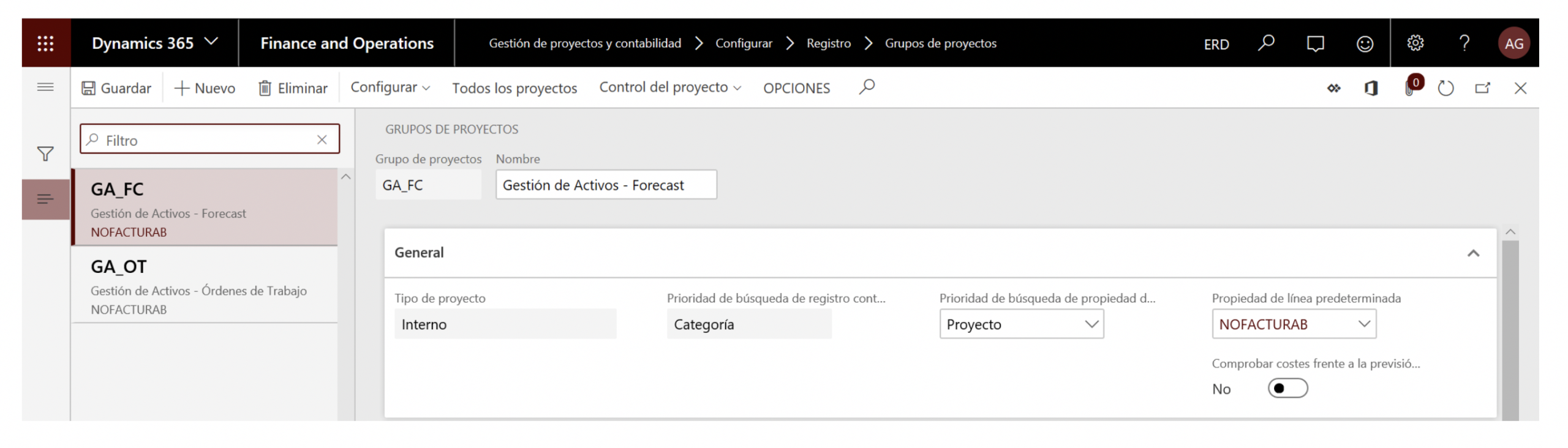
Crearemos dos Grupos de Proyectos de tipología Interno, uno lo crearemos para identificarlo como Forecast y otro para identificar las Órdenes de Trabajo.
- GA_FC: Gest. de Activos – Forecast
- GA_OT: Gest. de Activos – Órdenes de Trabajo
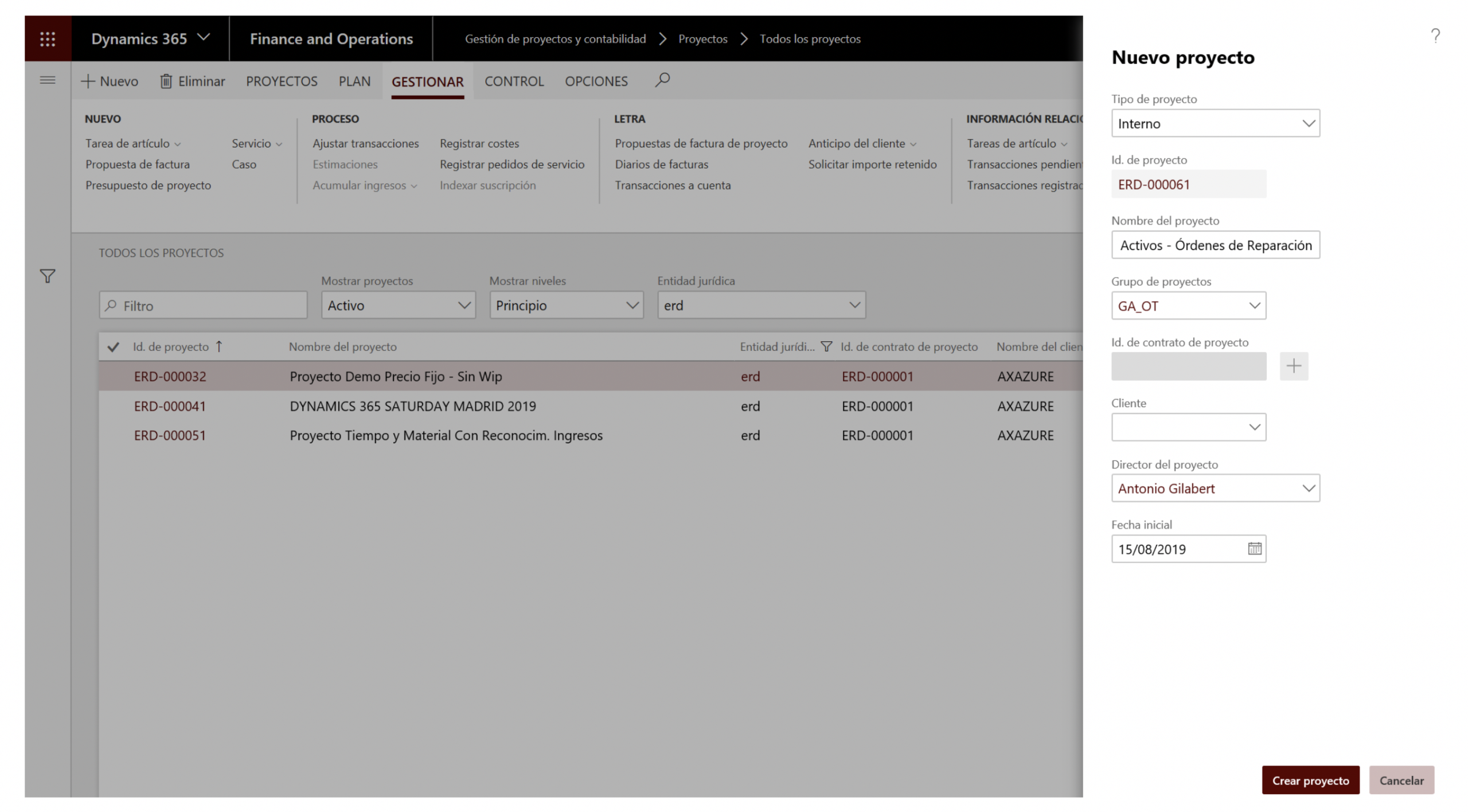
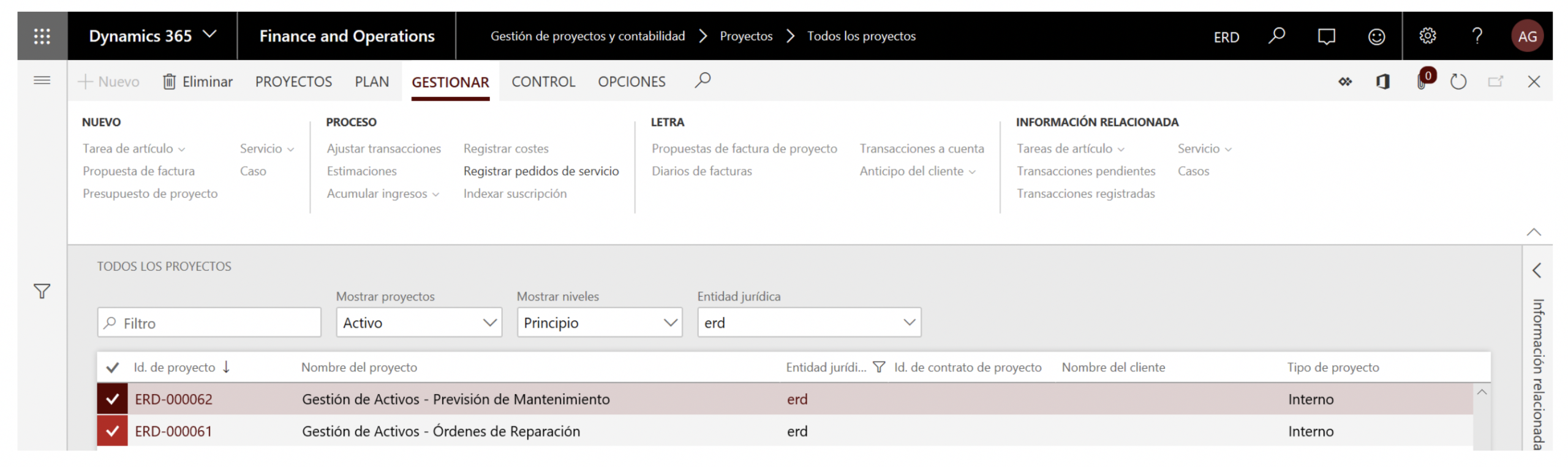
A partir de aquí ya estamos en disposición de crear 2 proyectos de tipo Interno utilizando los Grupos de Proyectos que hemos creado dejándolos asociados en los Parámetros del módulo de Gestión de Activos junto con el calendario y las categorías que hemos creado. También se asociarán Nombres de Diarios y tipologías de documentos a imprimir para la hoja de trabajo.
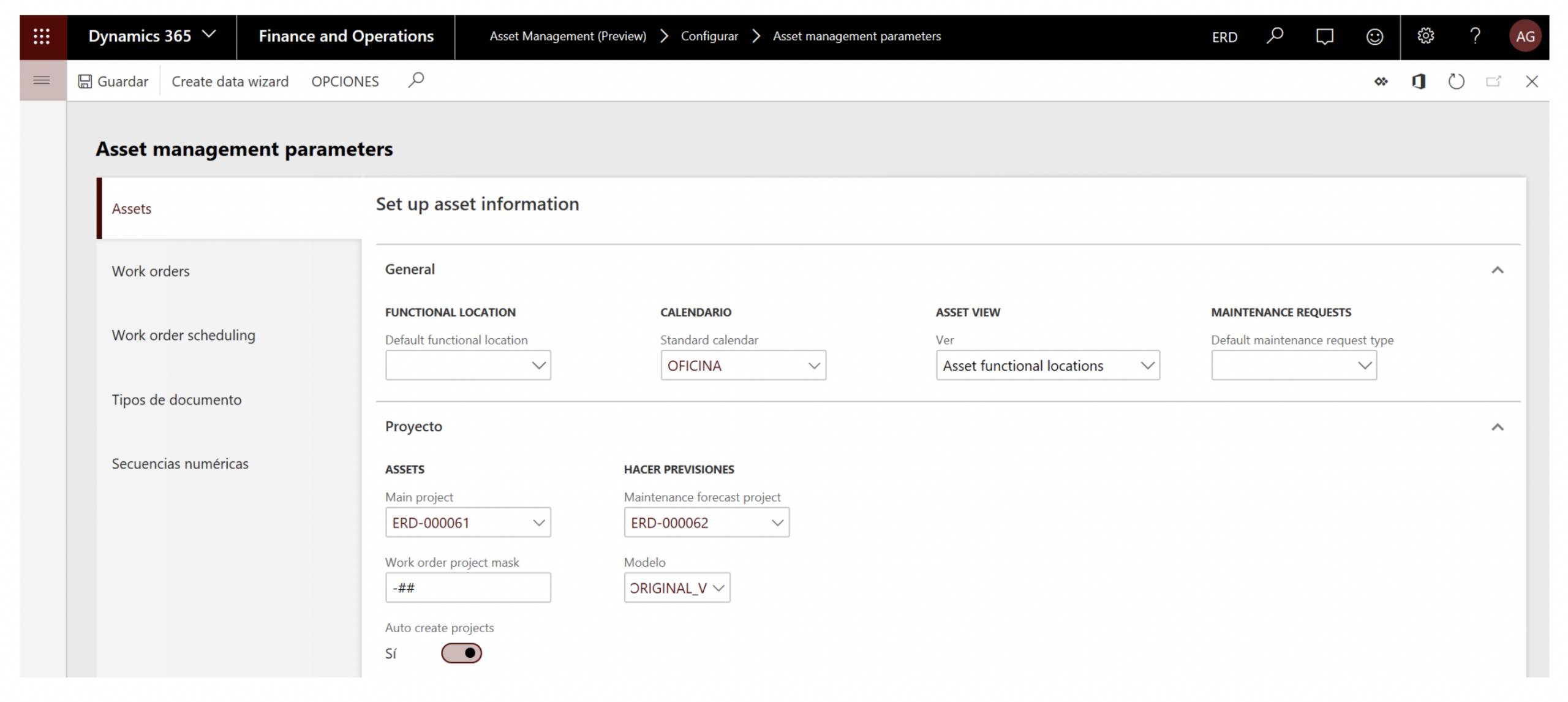
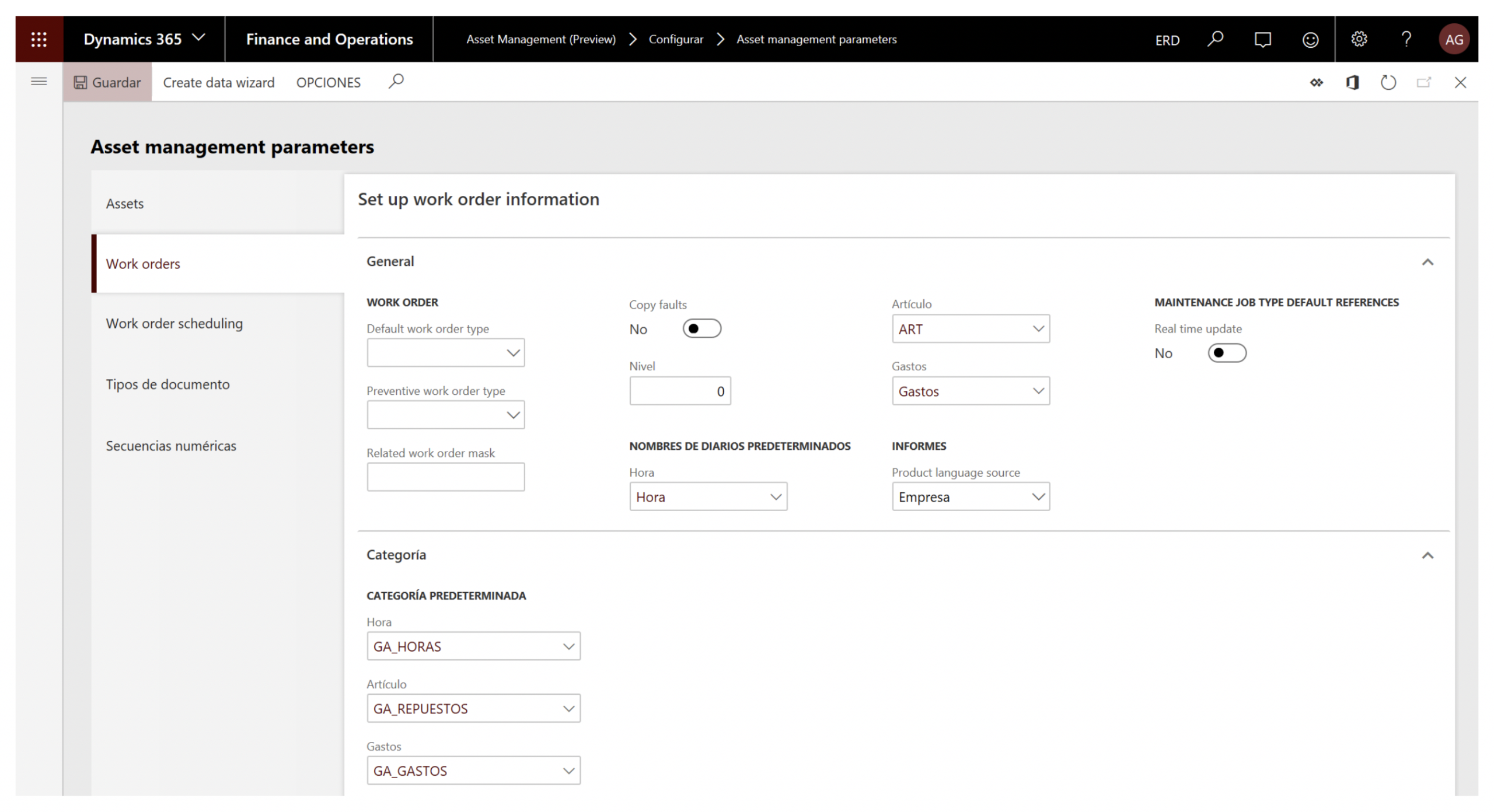
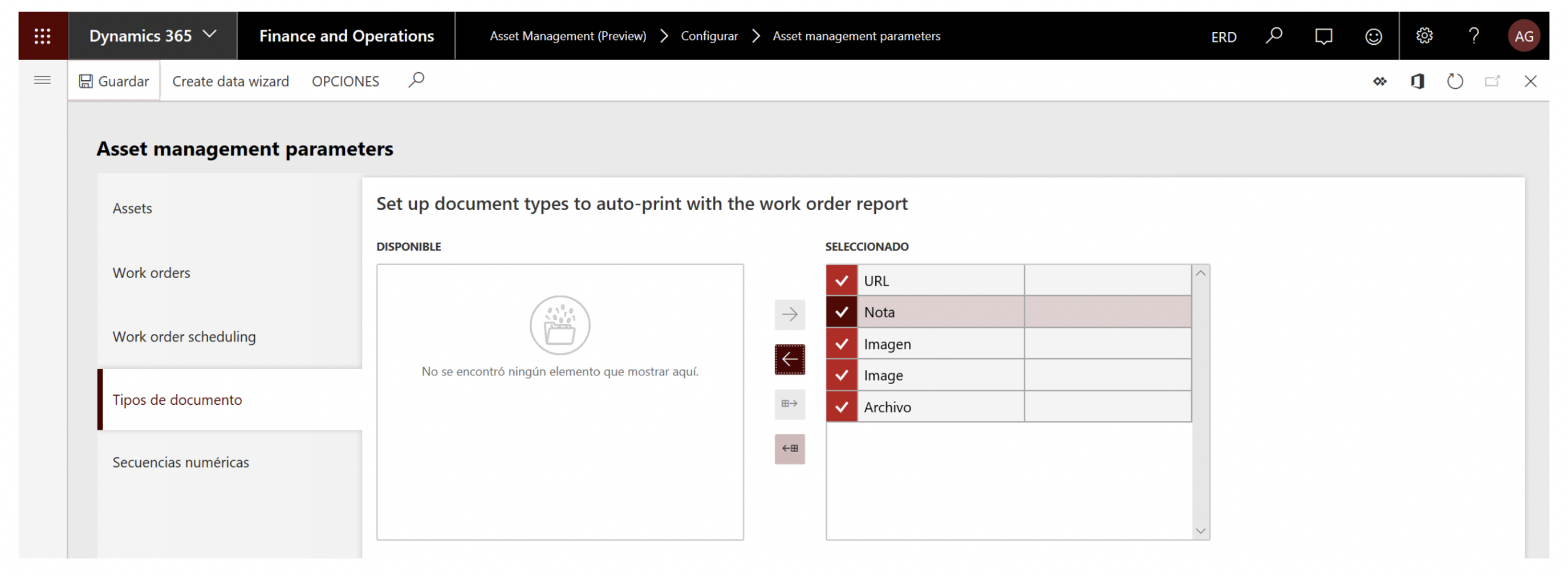
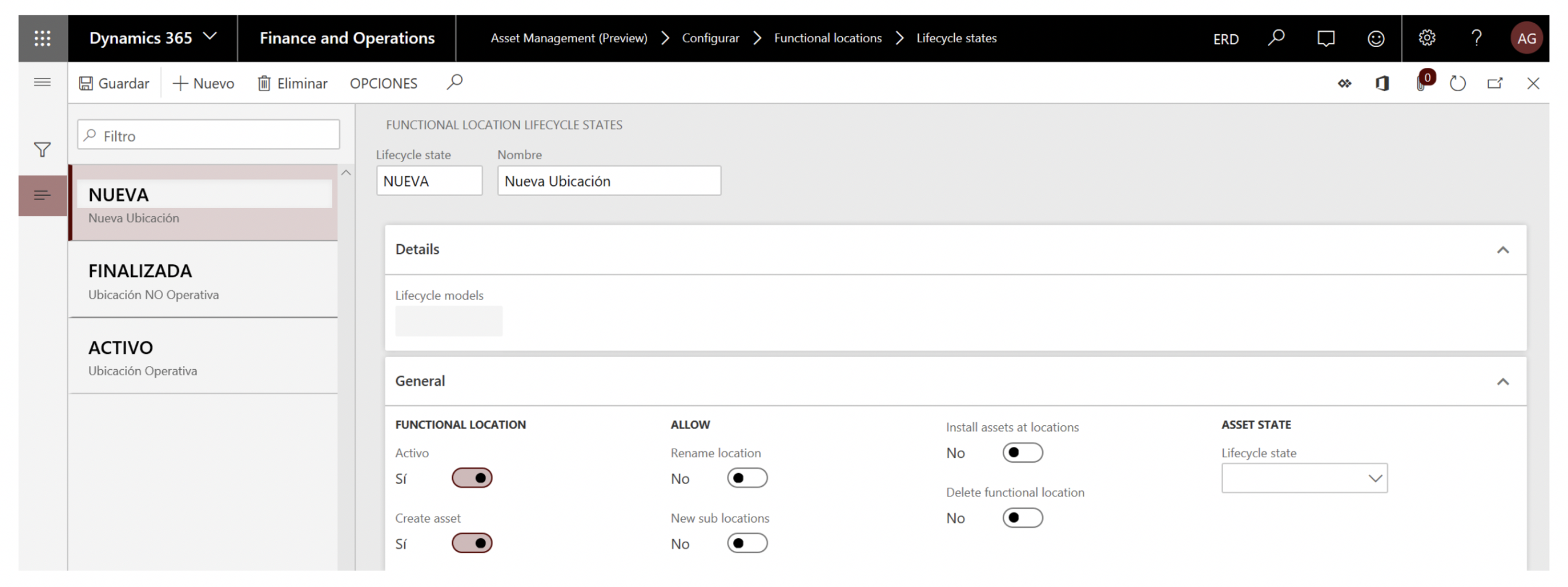
Con esta parametrización básica es hora de configurar los estados en los que pueden estar los activos de la compañía. Para ello accederemos a Gestión de Activos (Preview)/ Configurar/ Ubicaciones Funcionales/ Estados de Ciclo de Vida y crearemos:
- Activo
- Finalizada
- Nueva
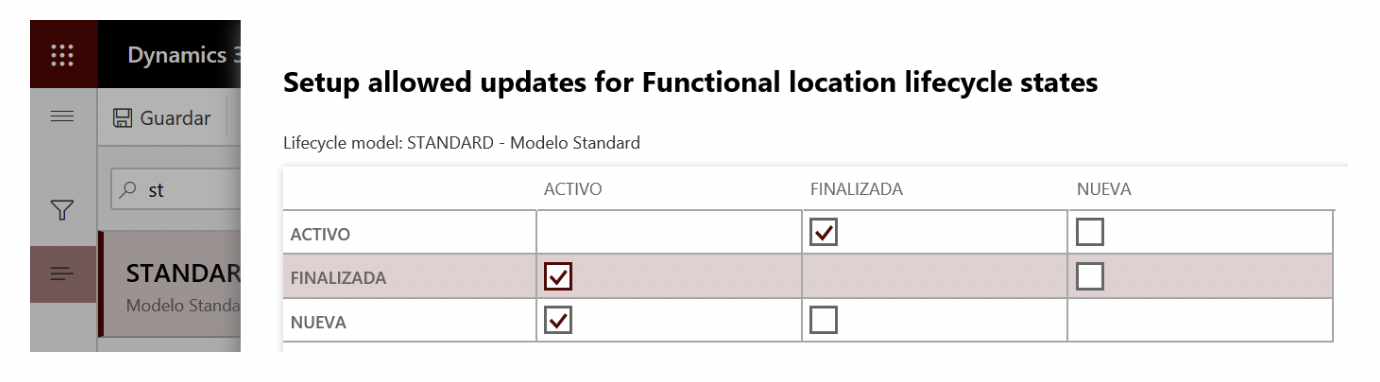
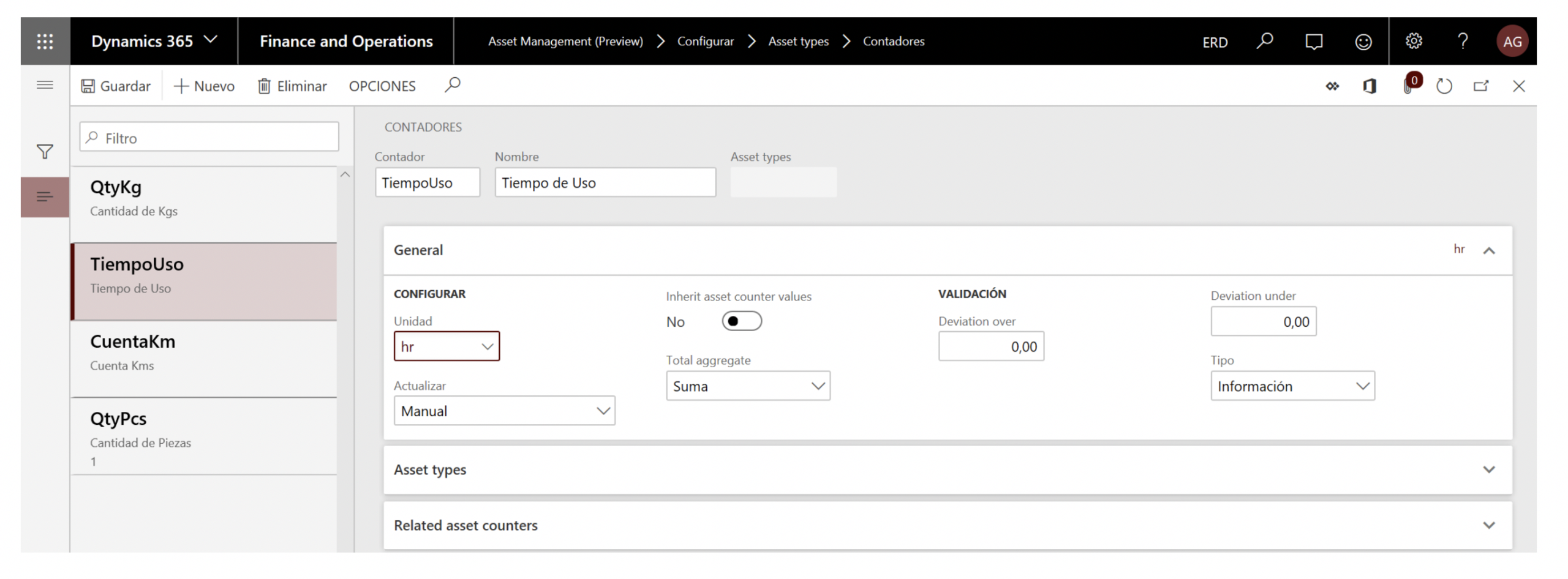
El sistema permite que se puedan crear diferentes estados y asociarlos a un mismo modelo, para ello se accederá a Gestión de Activos (Preview)/ Configurar/ Ubicaciones Funcionales/ Modelo de Ciclo de Vida y crearemos uno por defecto denominado Estándar asociando los 3 estados anteriores con los posibles tránsitos o actualizaciones por los que puede pasar:
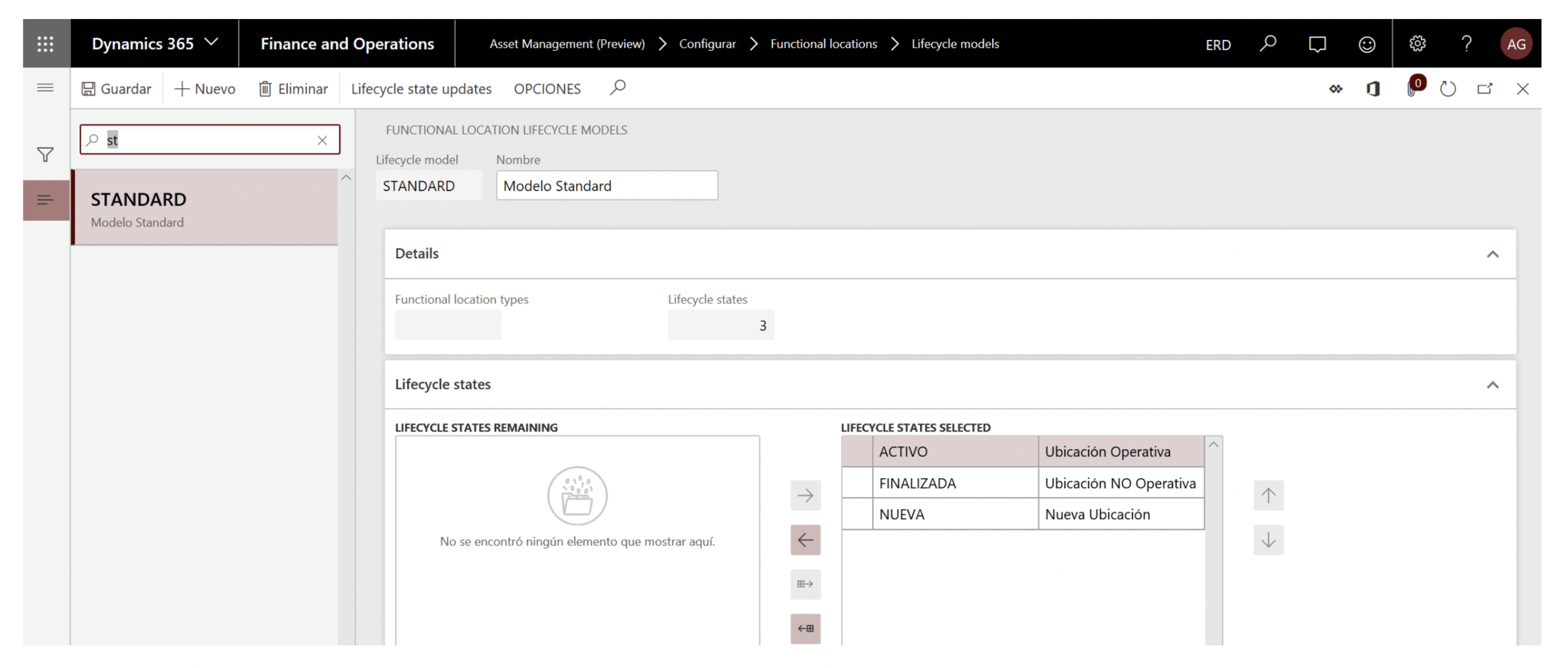
Para configurar las posibles actualizaciones habrá que pulsar la opción Lifecycle state updates:
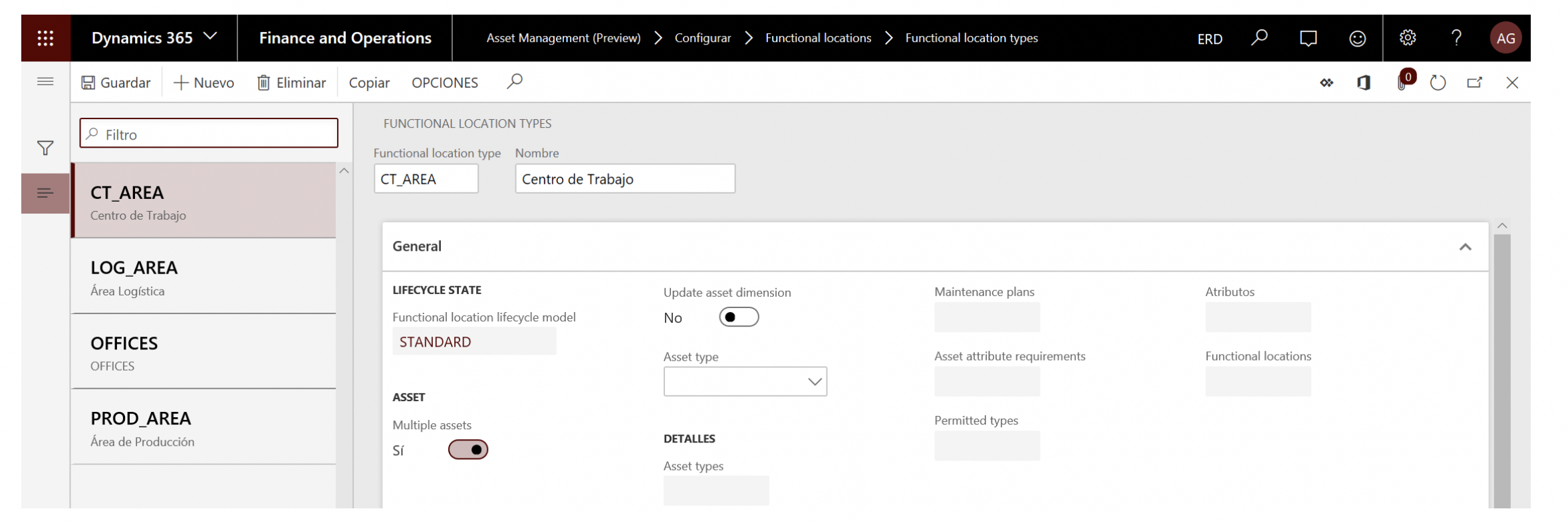
La identificación de las posibles tipologías de ubicaciones por las que pueden pasar los activos se configurarán en Tipos de Ubicaciones Funcionales:
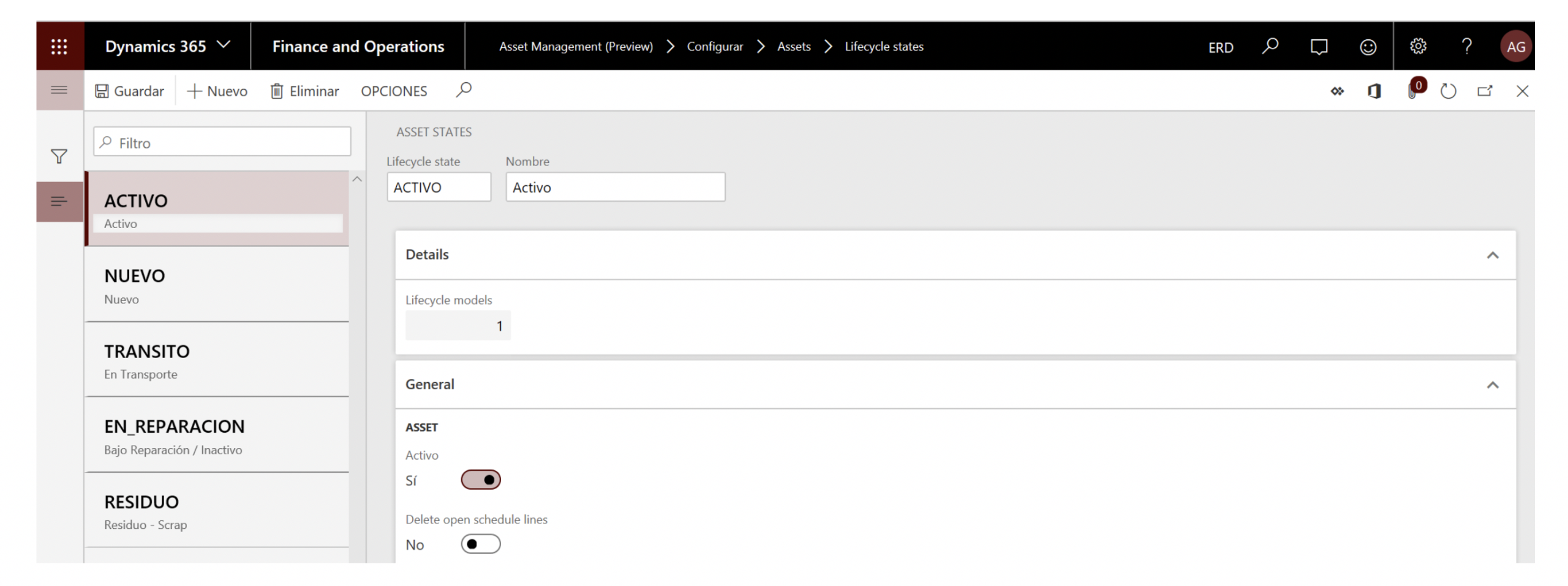
Esta configuración que se ha realizado para los Estados y los Modelos a título de las ubicaciones se repite de forma muy similar pero a nivel estructural para los propios activos.
- Gestión de Activos (Preview)/ Configurar/ Activos/ Estados de Ciclo de Vida:
- Gestión de Activos (Preview)/ Configurar/ Activos/ Modelos de Ciclo de Vida:
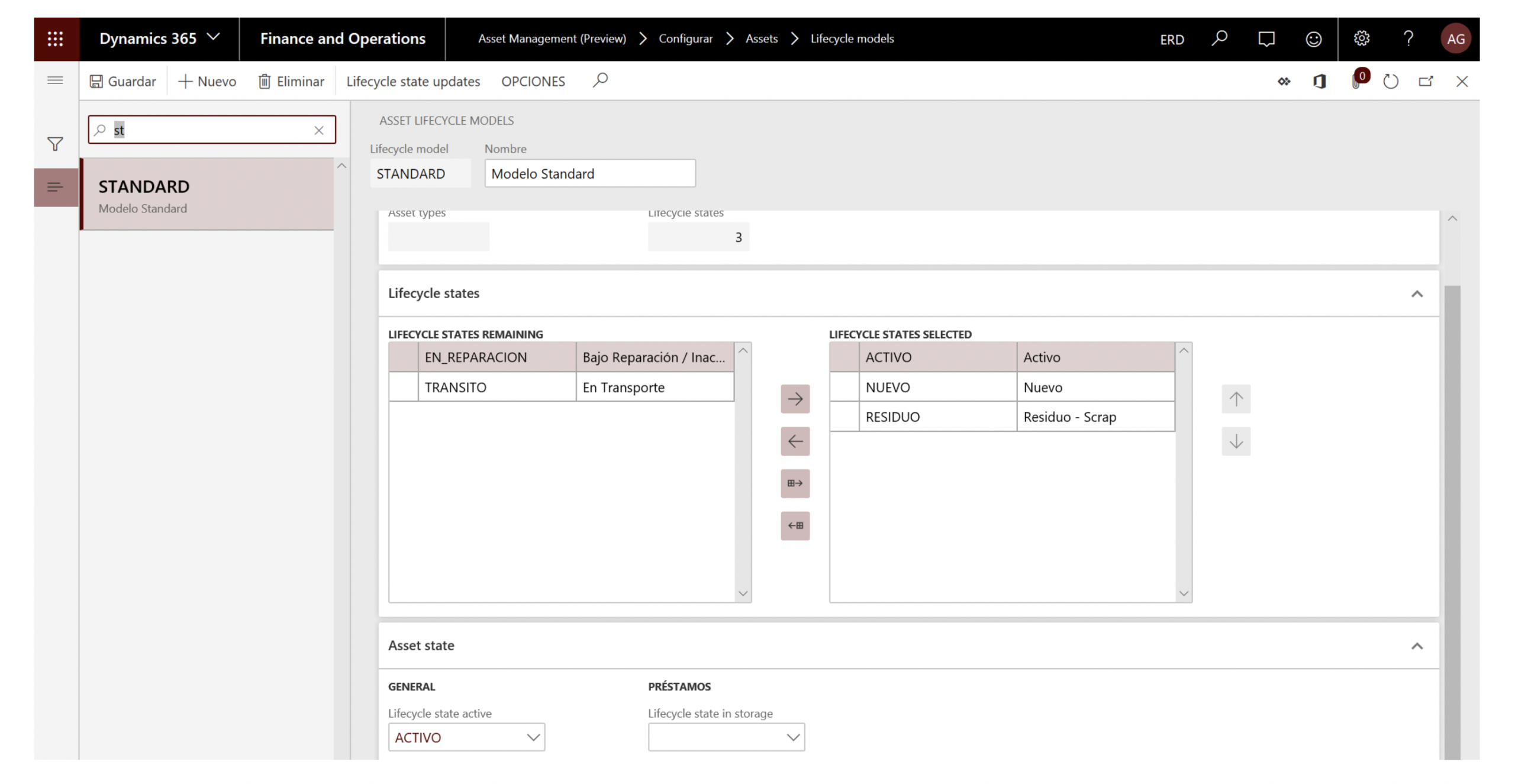
Al igual que existía el concepto de los Tipos de Ubicación Funcional existe el mismo concepto, pero relacionado con las tipologías de Activos en Gestión de Activos (Preview)/ Configurar/ Tipos de Activos/ Tipos de Activos. A esta entidad existe mucha info asociada pero para este artículo lo pasaremos por alto.
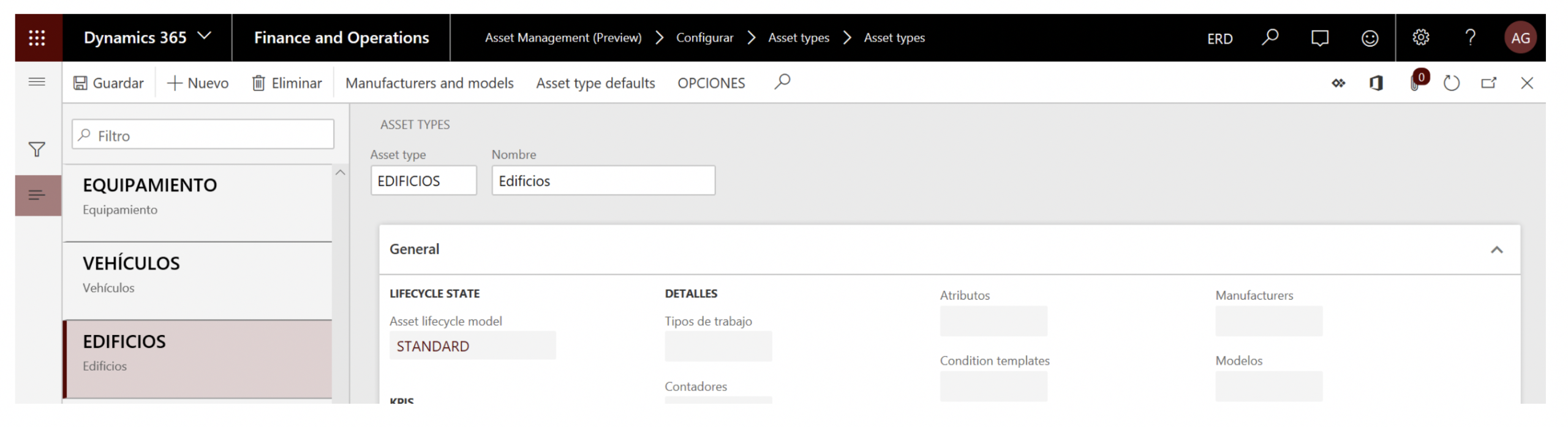
Los contadores es otra entidad que nos encontraremos para poder medir el uso de un activo o las condiciones por las que se encuentra. Este dato maestro nos permitirá también lanzar labores de mantenimiento (por ejemplo, cada 10.000Km cambiar el aceite). La principal diferencia que tiene esta entidad si se compara con otra denominada atributos, es básicamente que los contadores tienen vida y son dinámicos, mientras que los atributos (Color, peso, longitud…) son estáticos.
Para crear Contadores se accederá a Gestión de Activos (Preview)/ Configurar/ Tipo de Activos/ Contadores:
Continuaremos la configuración indicando los diferentes niveles de Criticidad de los Activos en la operativa de la compañía para ello, se accederá a Gestión de Activos (Preview)/ Configurar/ Tipos de Criticidad:

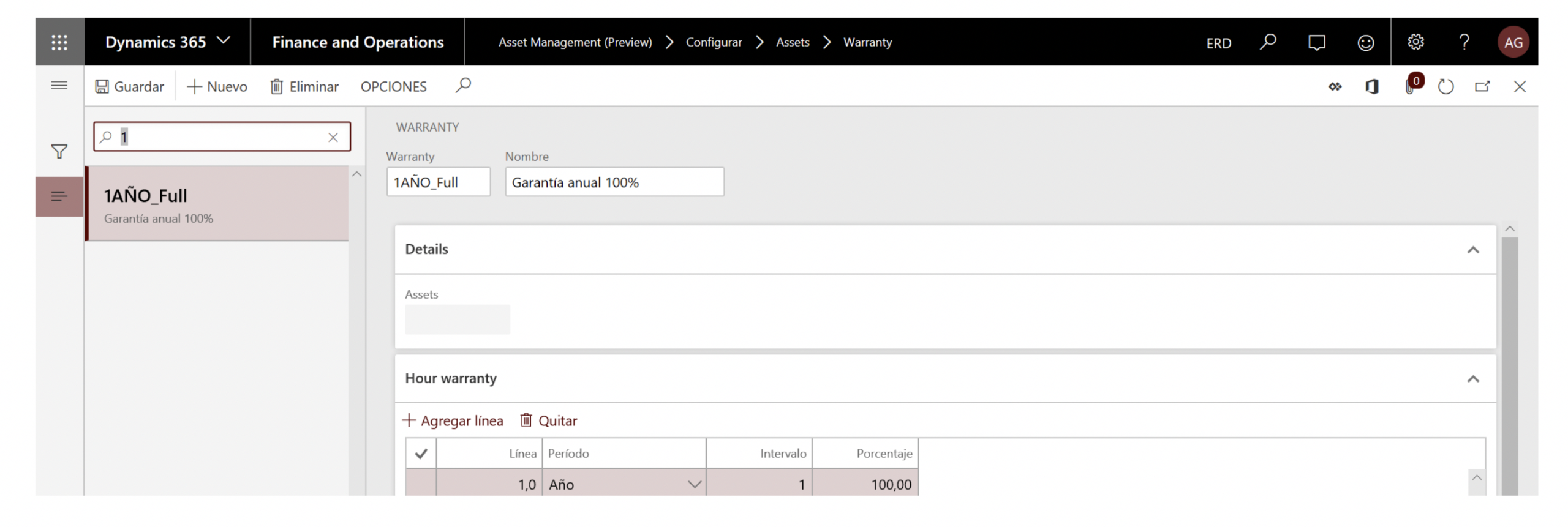
Para indicar la garantía aplicable a los activos de la compañía, se indicará desde Gestión de Activos (Preview)/ Configurar/ Activos/ Garantía:
TRABAJOS
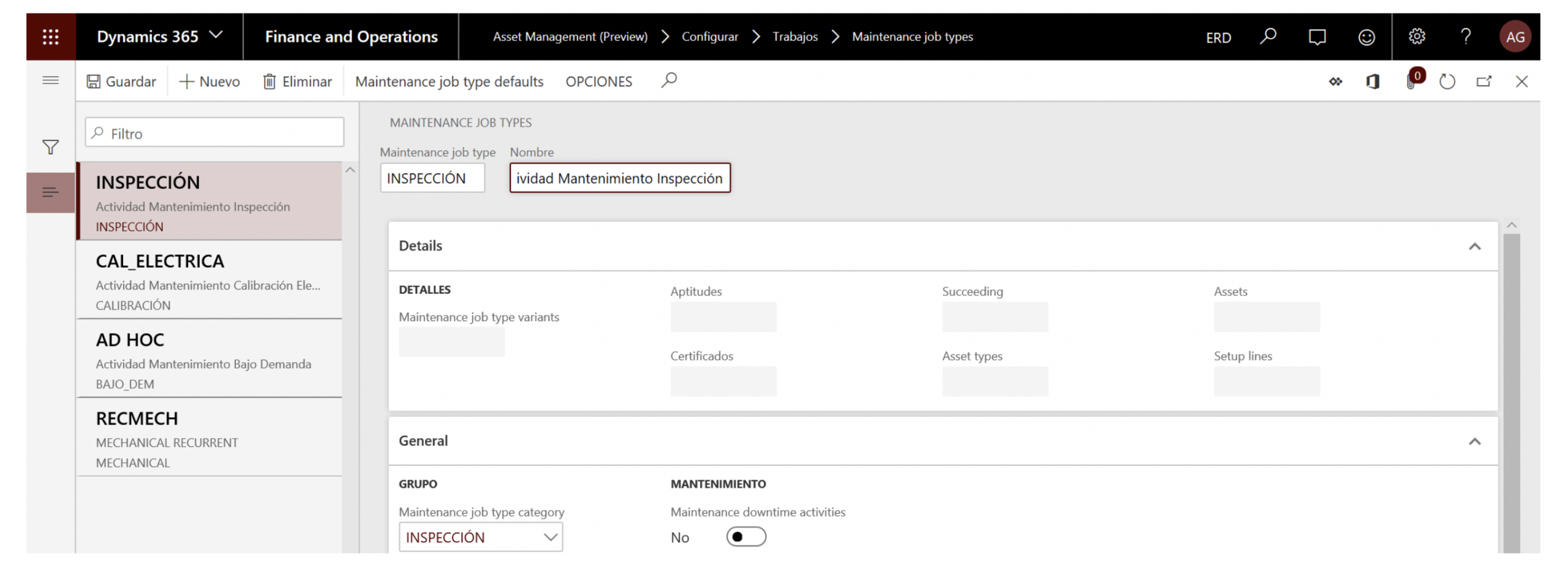
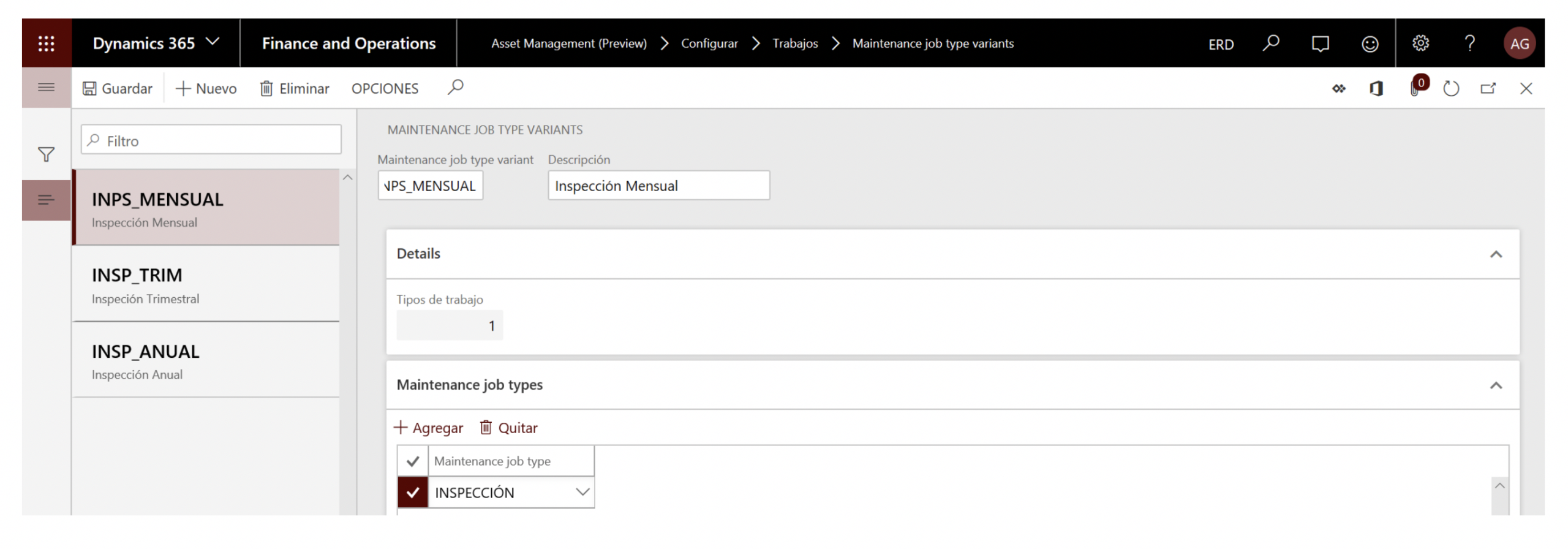
Con esta configuración básica, estamos en disposición de poder iniciar las tareas de parametrización de trabajos de mantenimiento sencillos para ello, arrancaremos con la definición de las categorías, tipos y variantes:
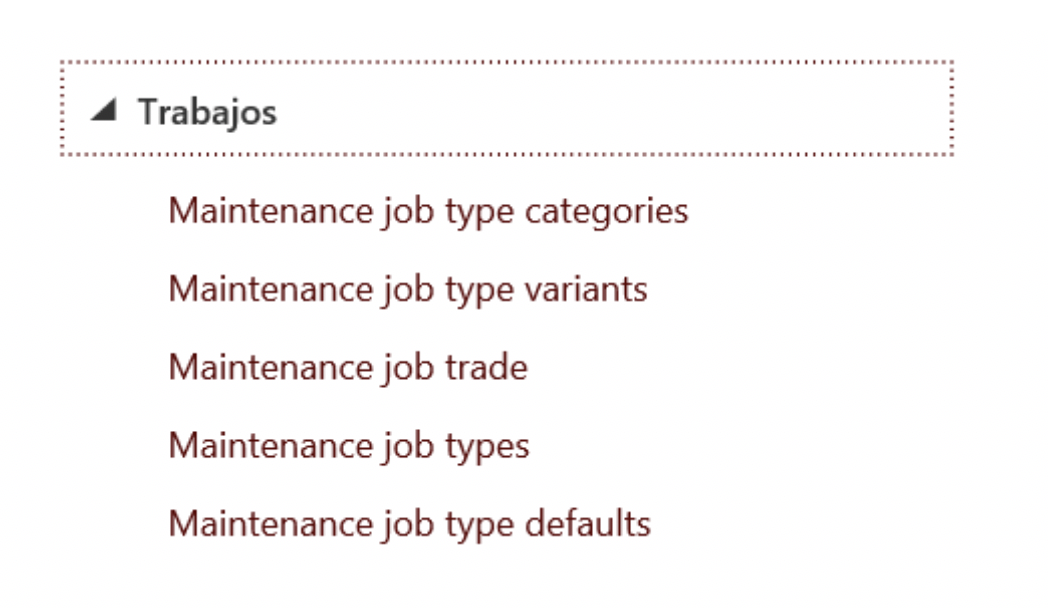
Categorías relacionadas con los trabajos:

Tipos de Trabajo de mantenimiento (Job Types):
Variantes temporales de los Trabajos (Job Variants)
ÓRDENES DE TRABAJO
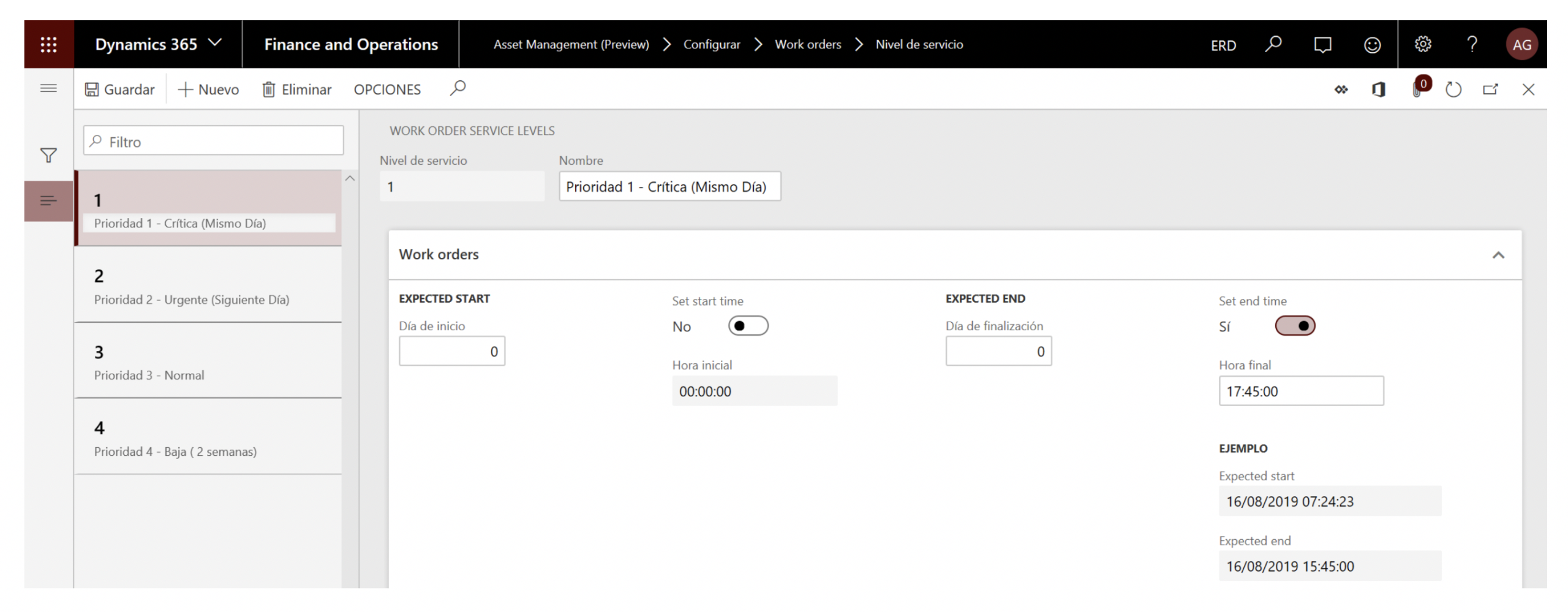
Los partes de trabajo o work orders se utilizarán para gestionar información operativa e indicar los consumos realizados en las labores de mantenimiento. Para hacer uso de ellos en primer lugar tenemos que identificar los tiempos de respuesta que se han comprometido para el mantenimiento de los Activos, todo dependerá de su criticidad, para ello se accederá a Gestión de Activos (Preview)/ Configurar/ Partes de Trabajo/ Nivel de Servicio:
También serán necesario configurar los Estados de Ciclo de Vida por los que puede pasar los Partes de Trabajo (Gestión de Activos (Preview)/ Configurar/ Partes de Trabajo/ Estados de Ciclo de Vida) y los Modelos que puede tener asociados dichos Estados (Gestión de Activos (Preview)/ Configurar/ Partes de Trabajo/ Modelos de Ciclo de Vida)
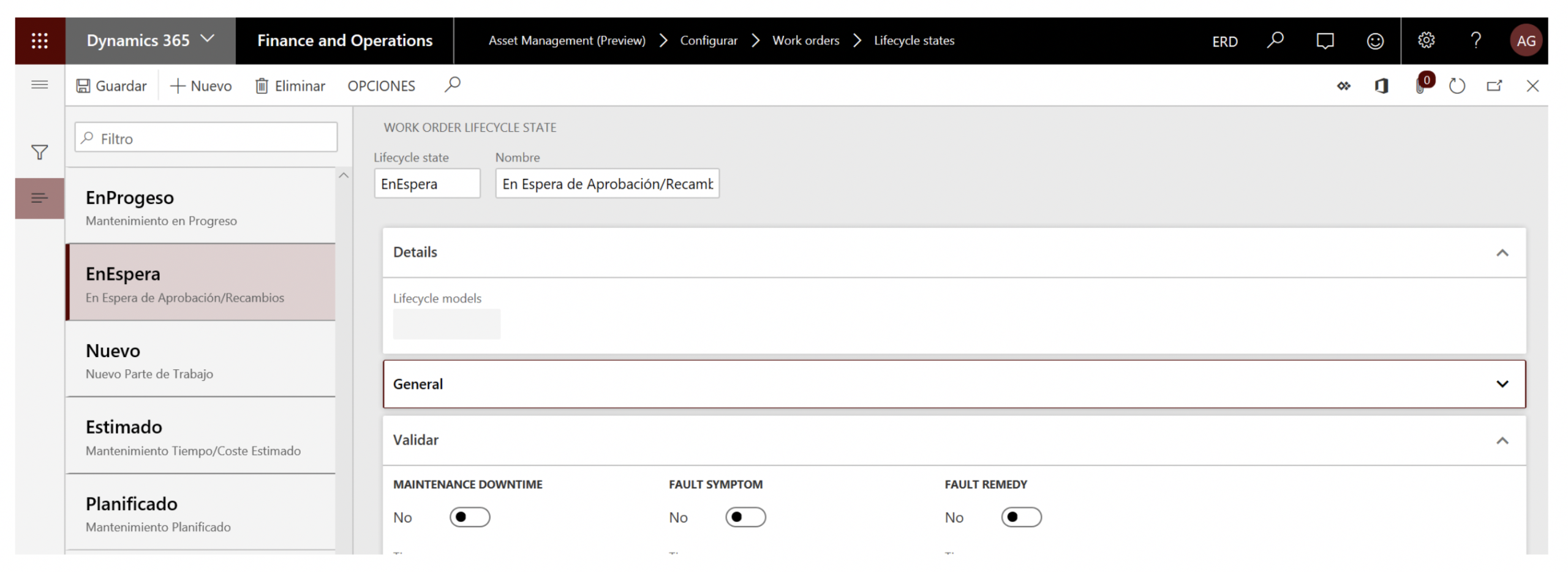
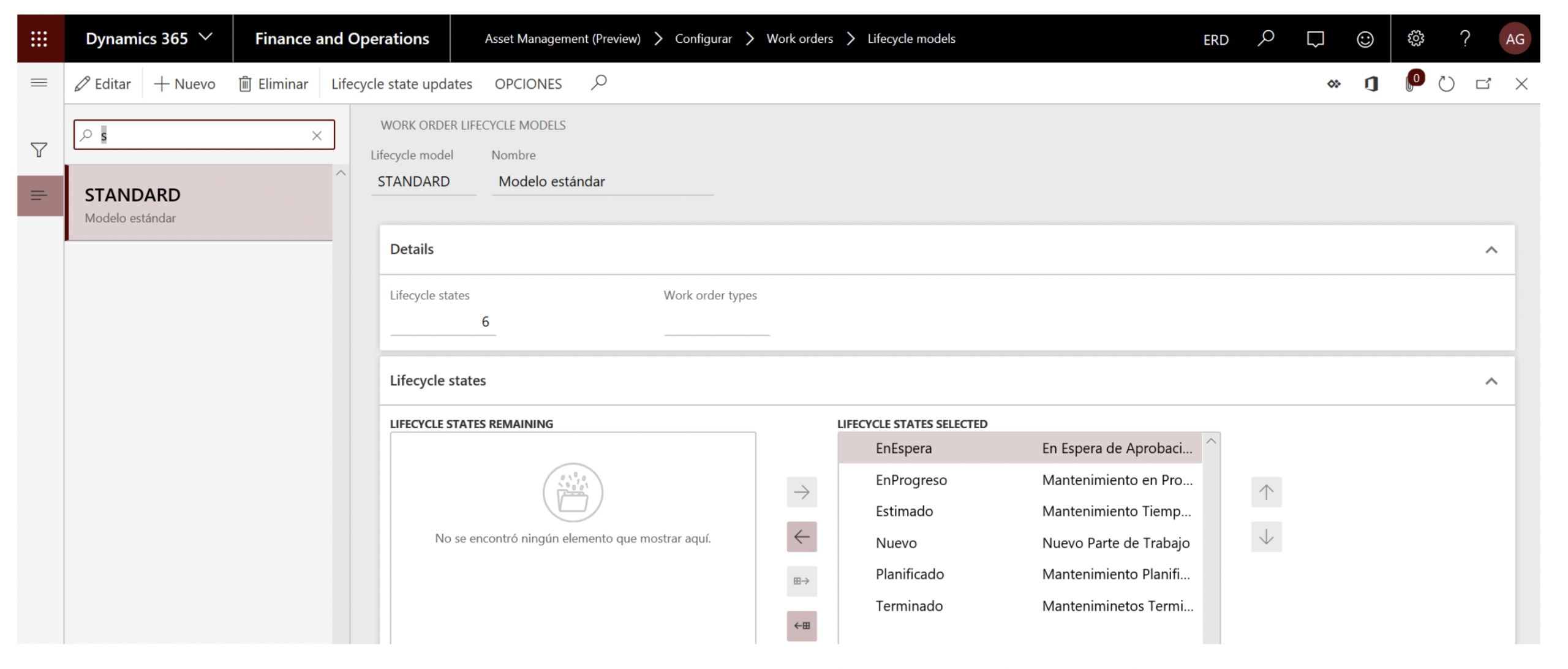
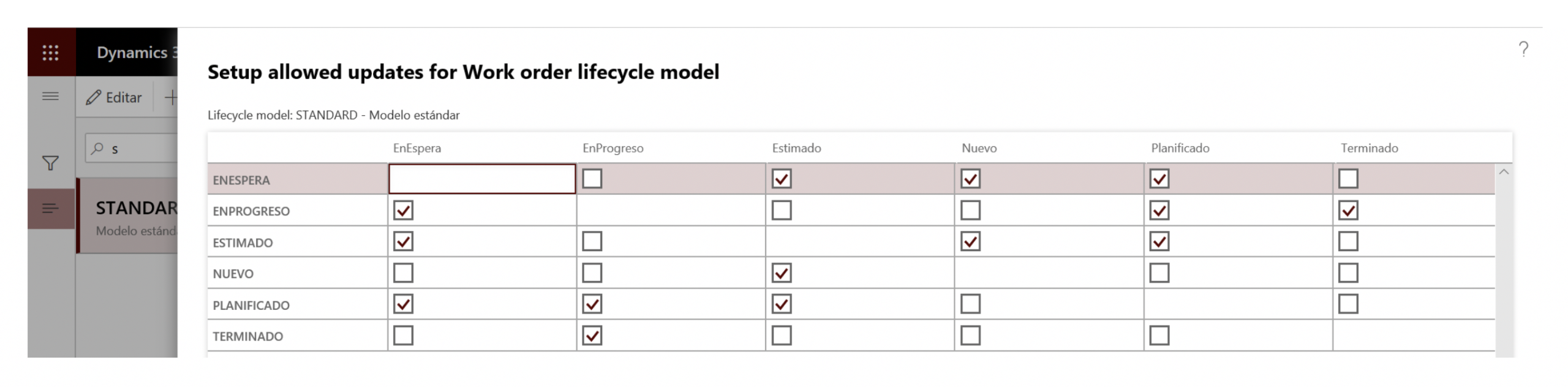
Las tipologías de los Partes de Trabajo también serán necesario incorporarlo de tal forma que se puedan identificar fácilmente a los niveles de servicio, para ello se accederá a Gestión de Activos (Preview)/ Configurar/ Partes de Trabajo/ Tipos de Partes de Trabajo:
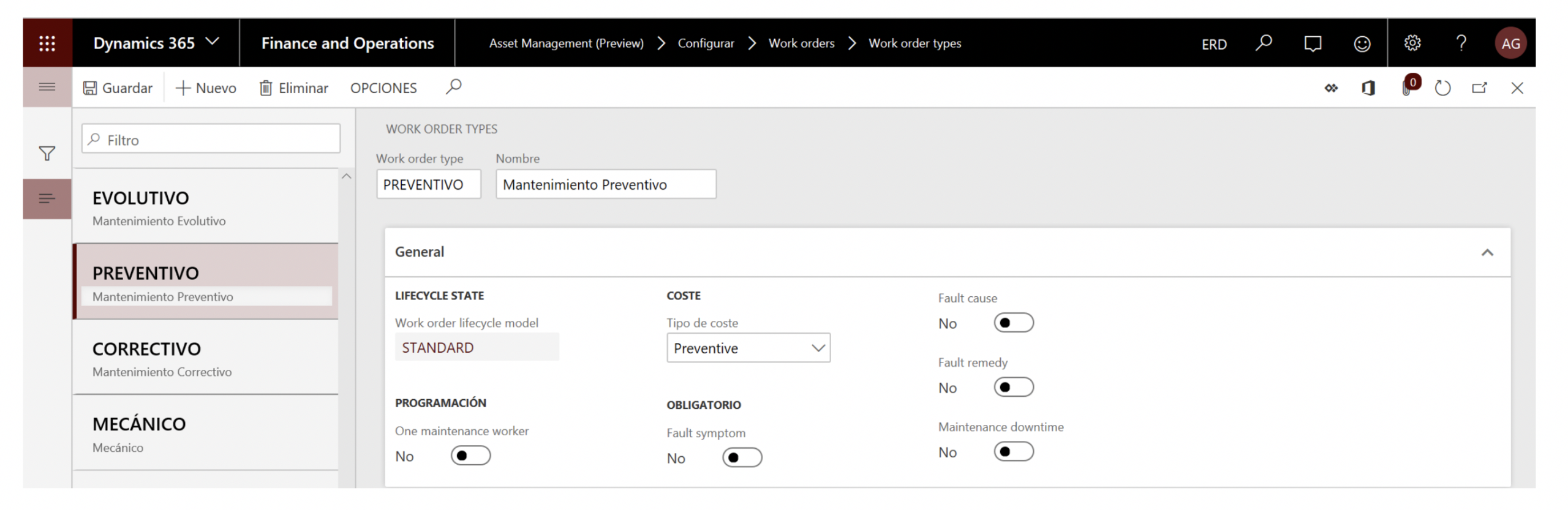
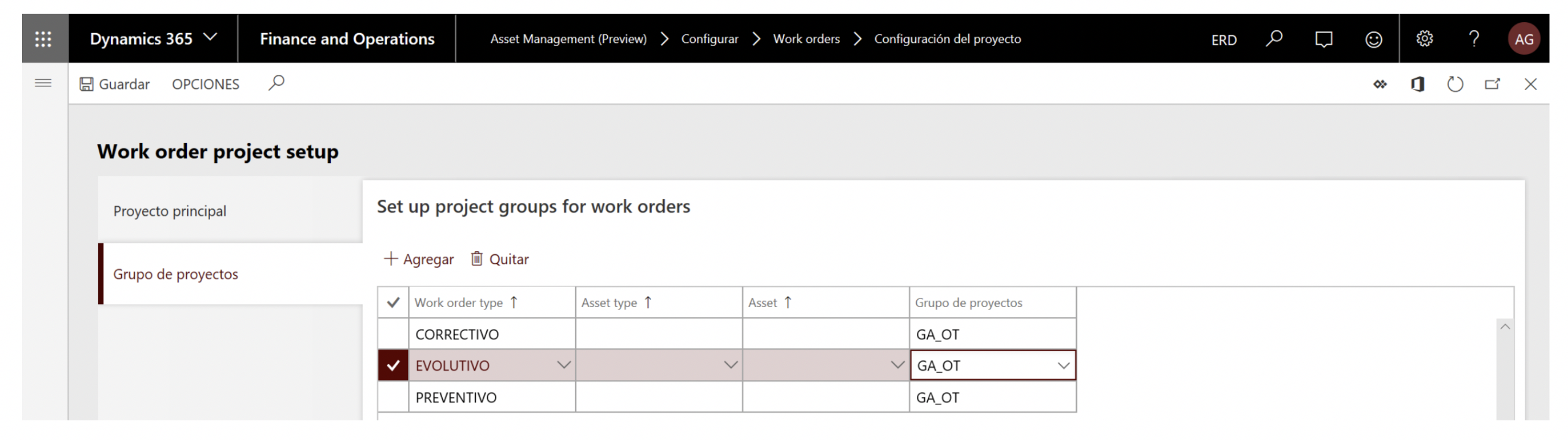
Dependiendo de las tipologías de Work Orders creadas, se deben mapear con los Grupos de Proyectos que se crearon anteriormente para que se pueda identificar qué Partes de Trabajo crear según Grupo de Proyectos (también se podría a nivel de Tipo de Activo y del propio Activo); se accedería a Gestión de Activo (Preview)/ Configurar/ Parte de Trabajo /Configuración del Proyecto:
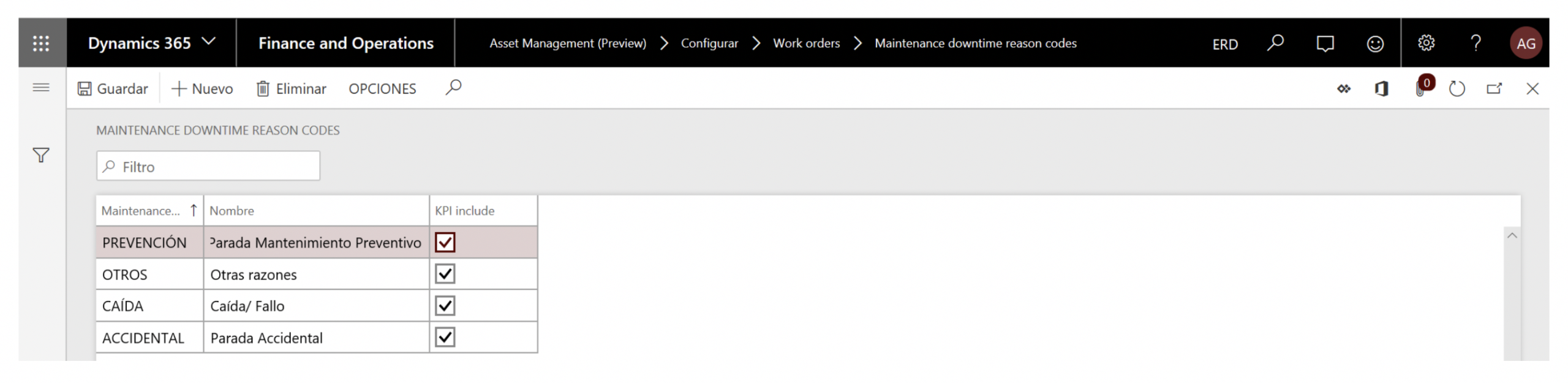
Por otro lado, uno de los puntos más críticos en el mantenimiento de Activos sucede cuando están caídos o no funcionan por determinadas razones. Para ello se ubicará una entidad dedicada a este cometido en Gestión de Activos (Preview)/ Configurar/ Hojas de Trabajo/ Códigos de Justificación de Caídas:
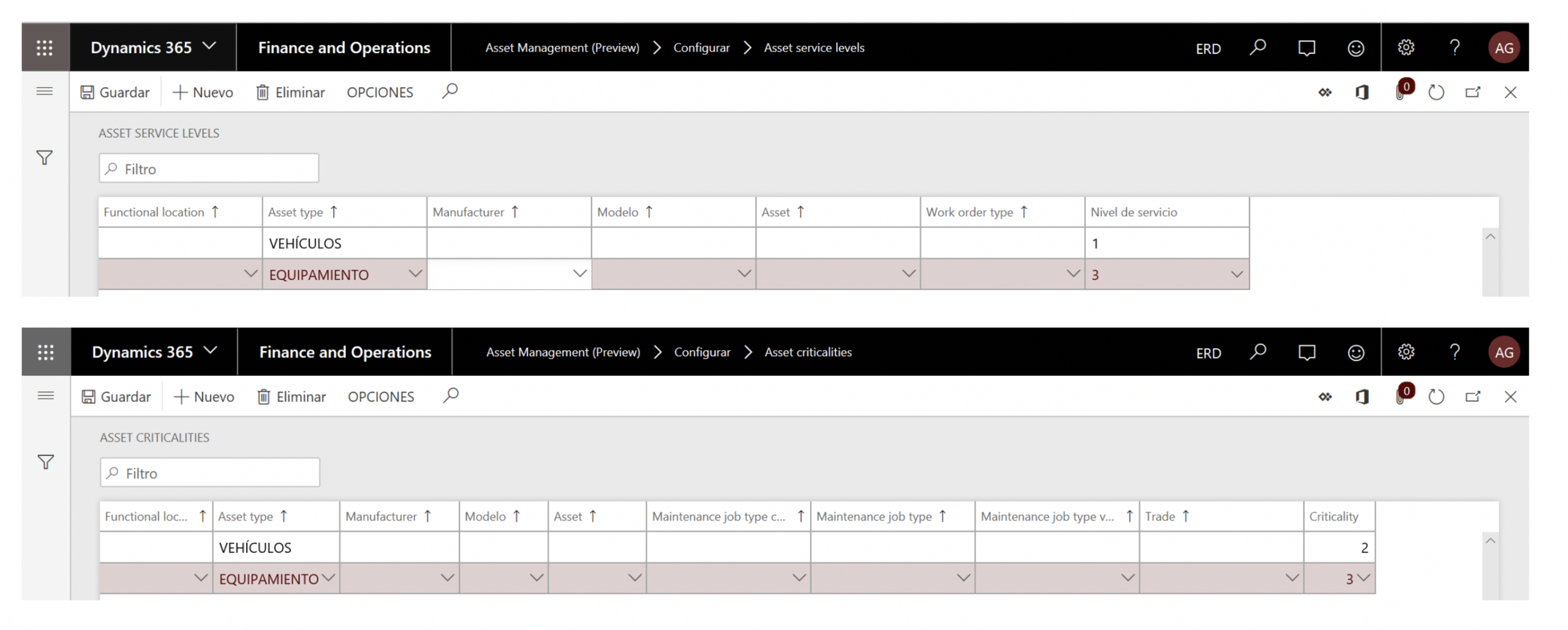
Previo a la creación del Activo, también se puede predeterminar un punto interesante como es el nivel de servicio que se le quiere asignar a un Activo en base a su tipología, para ello se accederá a Gestión de Activos (Preview)/ Configurar/ Niveles de Servicio del Activo y también la criticidad desde Gestión de Activos (Preview)/ Configurar/ Criticidad:
SOLICITUDES DE MANTENIMIENTO
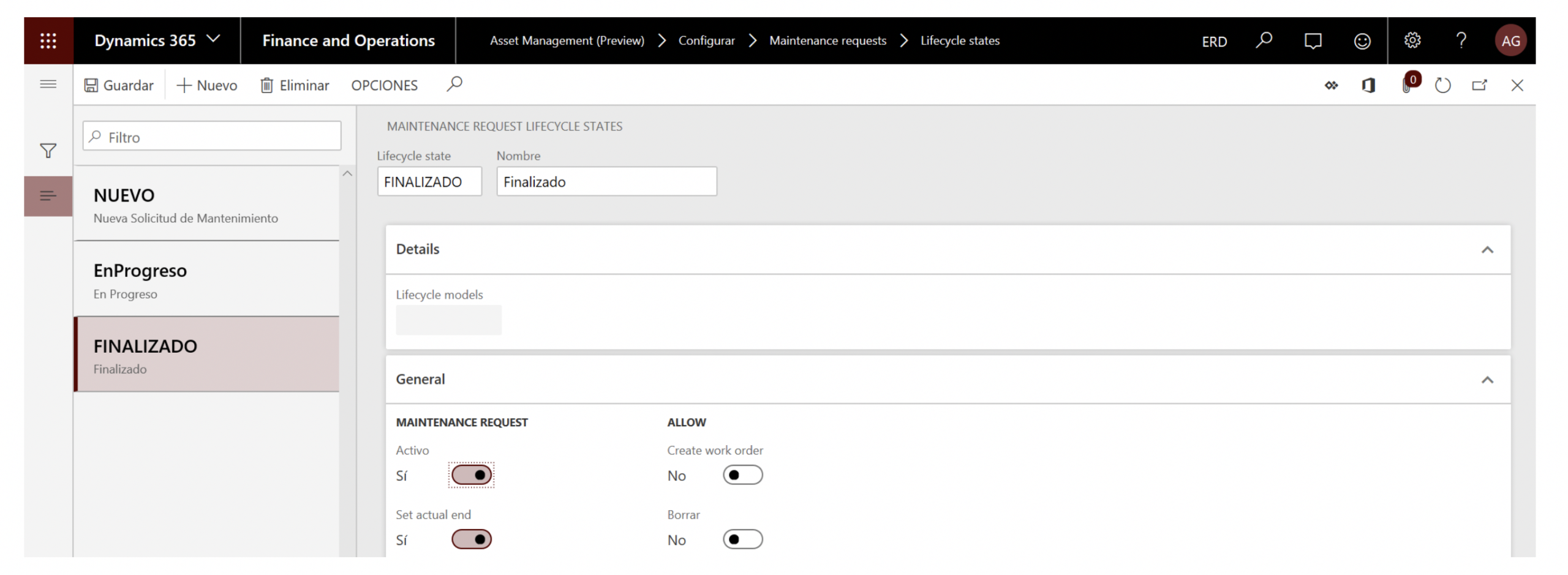
Conceptualmente los estados del ciclo de vida y los modelos que ya se han definido en otros puntos tienes un sentido similar pero en este caso es relacionado a las solicitudes de mantenimiento (Gestión de Activos (Preview)/ Configurar/ Solicitudes de Mantenimiento/ Estados de Ciclo de Vida):

Los Tipos de solicitudes de Mantenimiento permitirán facilitar de una mejor forma la clasificación de solicitudes de la compañía, pudiendo asociar por tipo, determinadas tipologías de Partes de Trabajo (Gestión de Activos (Preview) /Configurar/ Solicitudes de Mantenimiento/ Tipos de Solicitudes de Mantenimiento)

TRABAJADORES DE MANTENIMIENTO
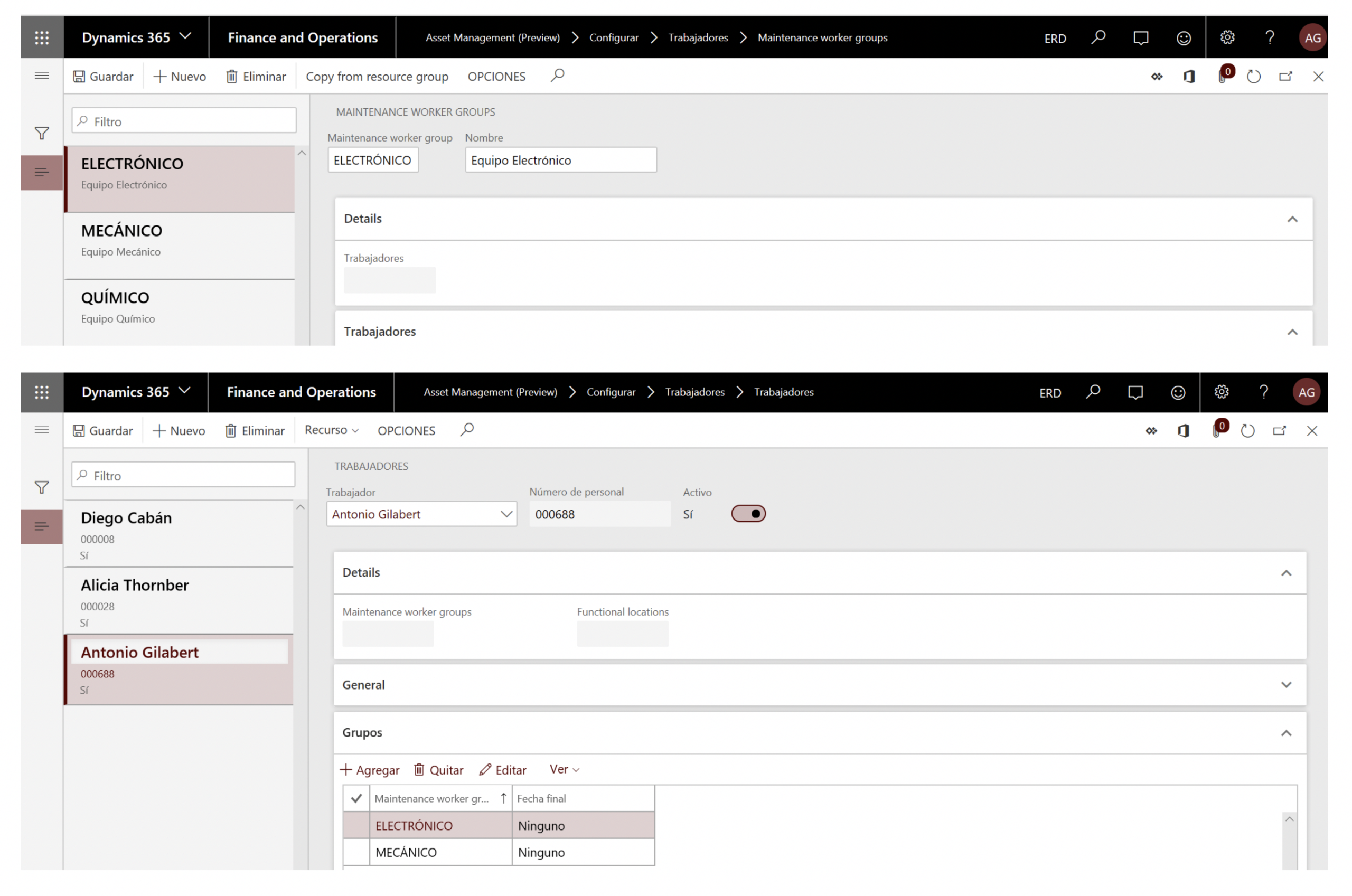
Dentro del propio módulo se podrá especificar diferentes Grupos de trabajadores que reúnan ciertas competencias para desempeñar labores de mantenimiento según especialidad. Esto se realizará desde Gestión de Activos (Preview)/ Configurar/ Trabajadores/ accediendo a Grupo para tipificarlos y a Trabajadores para asignarlos a los Grupos:
CONFIGURACIÓN FÍSICA
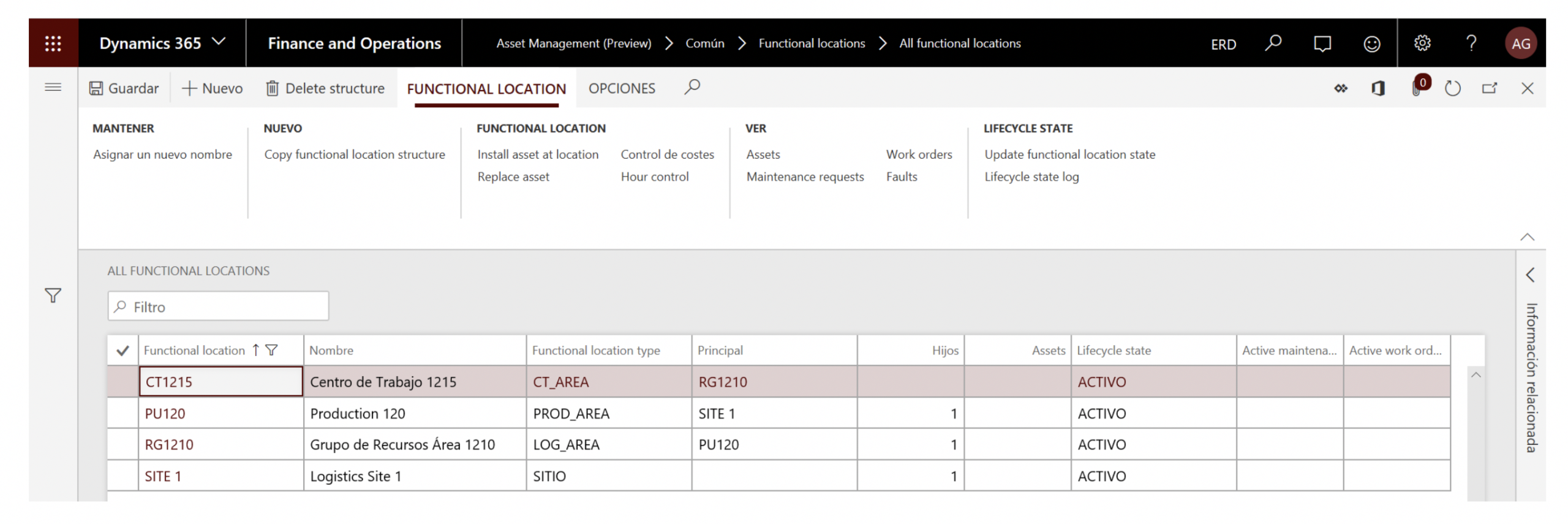
Siguiendo el ejemplo práctico para explicar el concepto de las ubicaciones funcionales se llevará a cabo la configuración del siguiente ejemplo:

Gestión de Activos (Preview)/ Común/ Ubicaciones Funcionales/ Todas las Ubicaciones Funcionales:
CONFIGURACIÓN DE LA ESTRUCTURA DEL ACTIVO
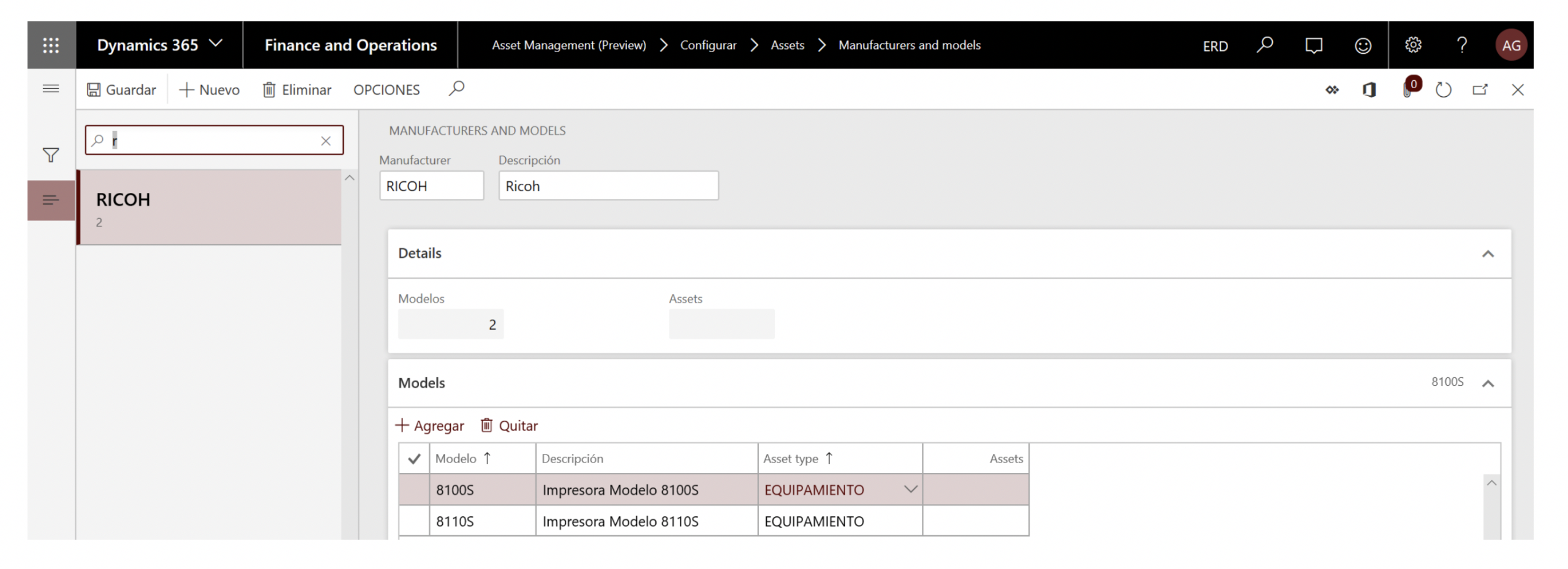
El propósito de esta entidad será el configurar para cada activo los fabricantes o número de modelo que tenga asociado si aplica, para ello se accederá a Gestión de Activos (Preview)/ Configurar/ Activos/ Fabricantes y Modelos
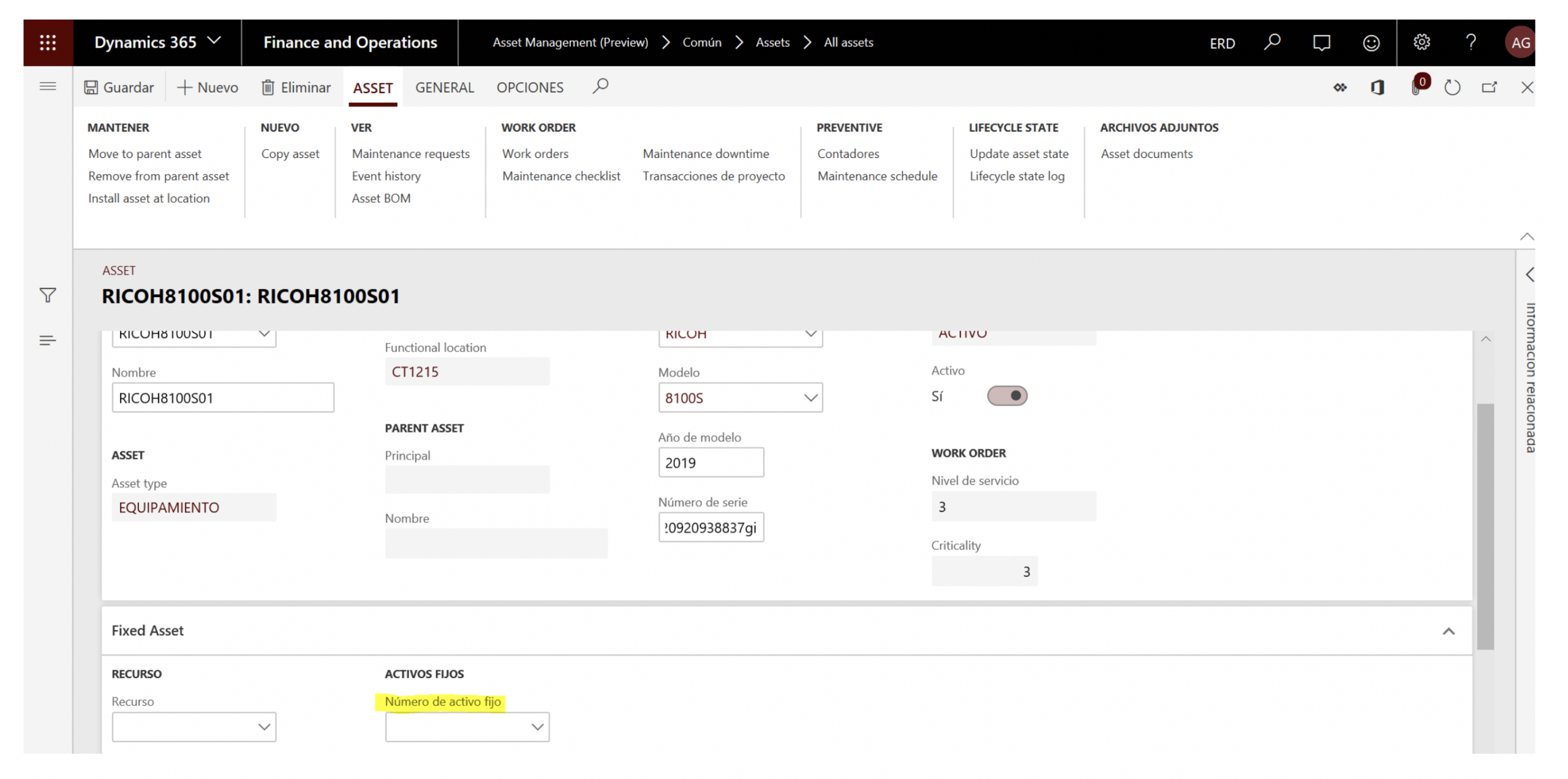
A continuación, para poner en práctica estos modelos, se dará de alta un nuevo Activo en el módulo accediendo a Gestión de Activos (Preview)/ Común/ Activos/ Todos los Activos:

Es importante entender es que este registro es nuevo en el módulo y que no tiene nada que ver con el módulo de Activos Fijos. Existe la posibilidad de vincular este registro con el de Activos Fijos, y se hará desde la ficha del Activo, en la pestaña Activo Fijo:
El siguiente artículo pondrá en práctica toda esta configuración a través de una demo práctica en la que se identificará un escenario real que identificará la planificación de un plan de mantenimiento.