
Resulta muy común que nuestros clientes nos soliciten cambios en los formularios. Por ejemplo, agregar campos obligatorios, ordenar los campos de determinada manera, ocultar campos, etc. El problema suele aparecer cuando necesitamos que ese requerimiento aplique a todos (o a muchos) de los usuarios del sistema.
Esto se puede lograr utilizando las personalizaciones de las vistas y publicándolas para todos los usuarios.
¿Cómo hacemos para configurar esta vista como predeterminada para todos los usuarios?
Les dejo un paso a paso de un ejemplo muy simple. Trabajaremos con el formulario de Factura de proveedor.
Creación de vista – Vista personal
Lo primero que debemos hacer es crear la vista con todos los requerimientos que el cliente nos haya solicitado. En este caso realizamos las siguientes modificaciones:
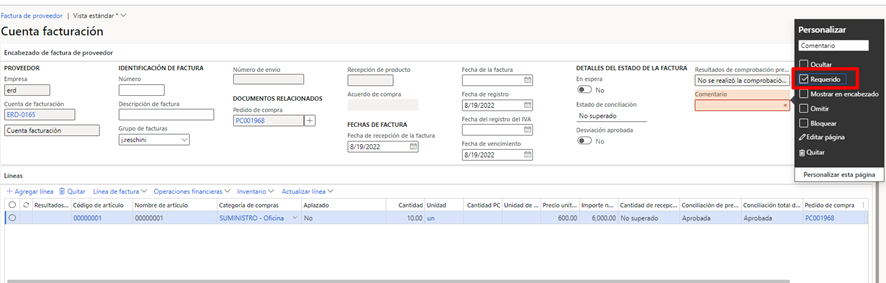
- Agregamos el campo “Comentario” como obligatorio, para que los usuarios deban completarlo siempre al crear una factura de proveedor.
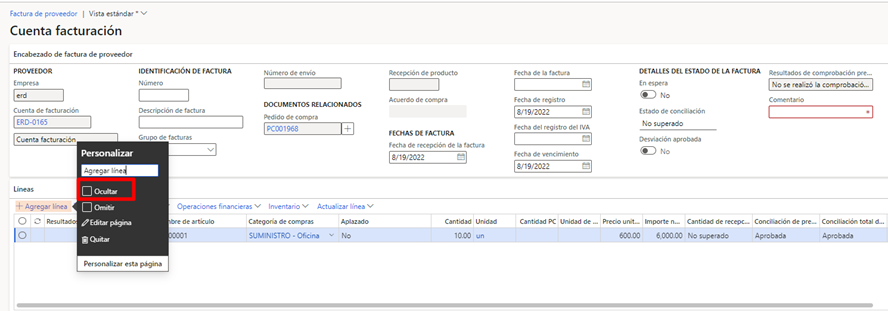
- Ocultamos el botón “Agregar línea”. De este modo evitamos que por error el usuario adicione otras líneas que no pertenezcan al pedido de compra.
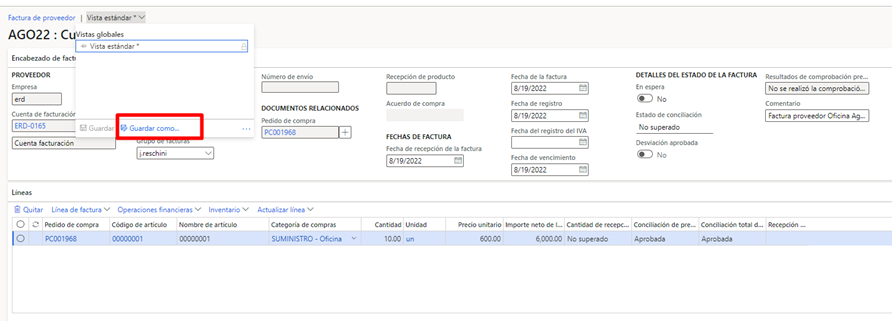
Una vez que terminamos de realizar todos los cambios necesarios guardamos la vista.
Colocamos un nombre a la vista y la anclamos como vista predeterminada (de esta manera el check se heredará cuando publiquemos la vista).
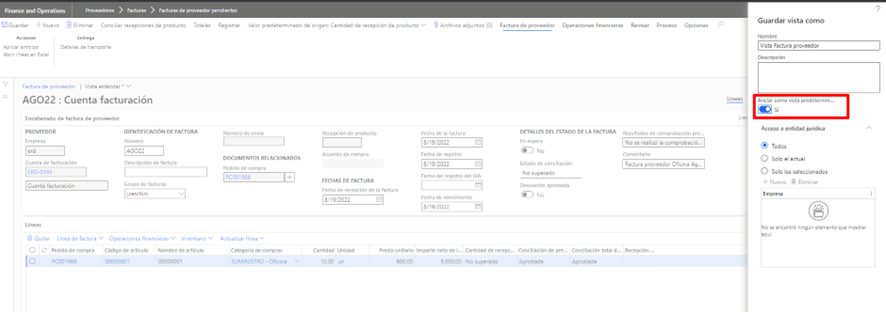
Deberemos indicar además si queremos aplicar el cambio a Todas las entidades jurídicas o solo a algunas.
La vista se guardará como una vista personal y estará disponible en el punto de menú Personalización.

Publicación de la vista – Alcance organización
La publicación es necesaria para compartir nuestra vista con el resto de los usuarios.
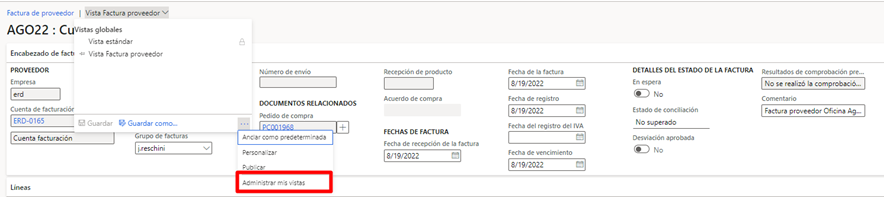
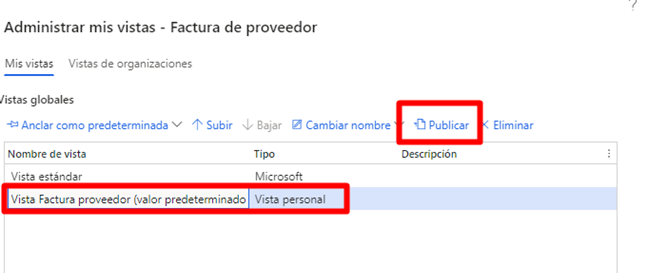
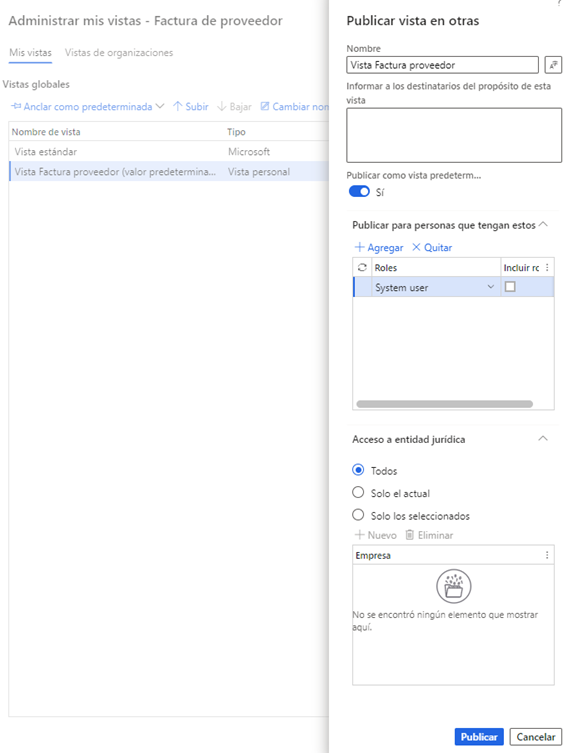
Y debemos indicar para que rol queremos que se publique la vista. En este caso hemos seleccionado el rol System user para que se aplique a todos los usuarios del sistema.
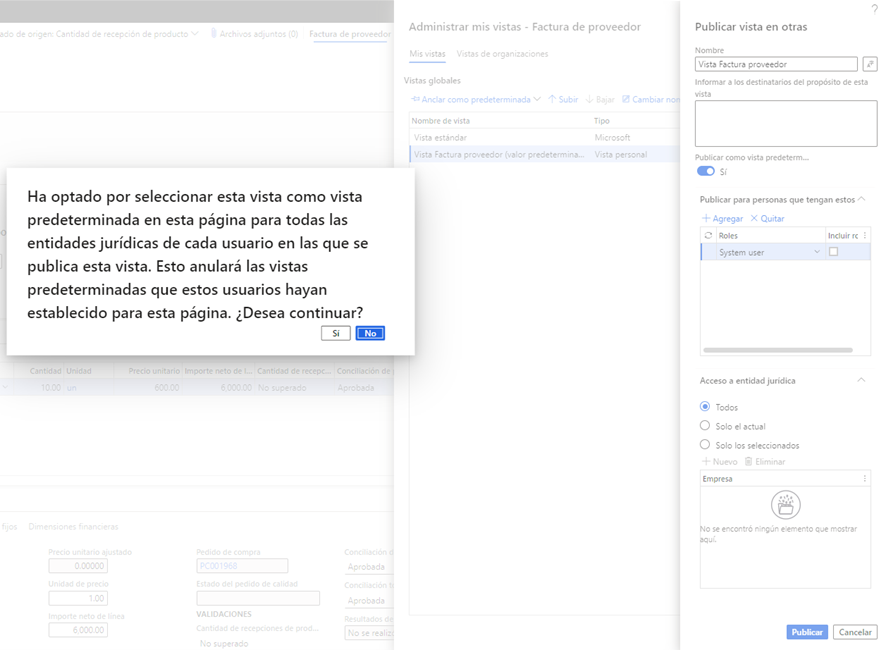
Al seleccionar “Publicar” el sistema advertirá que se aplicará esta vista como predeterminada a todos los usuarios para los que se ha publicado. Confirmamos.
Tendremos disponible la vista en el punto de menú Personalización con alcance Organización. Aquí se podrá Cancelar la publicación, Eliminar o Guardar la vista como personal.

Aplicar una vista en otros entornos
¿Qué pasa si queremos aplicar una vista en otro entorno? Por ejemplo, si lo hemos realizado en un entorno de pruebas y queremos pasarlo a producción.
Exportar vista
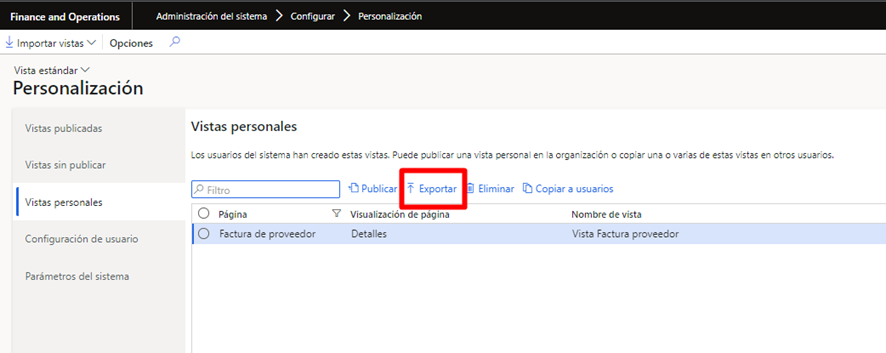
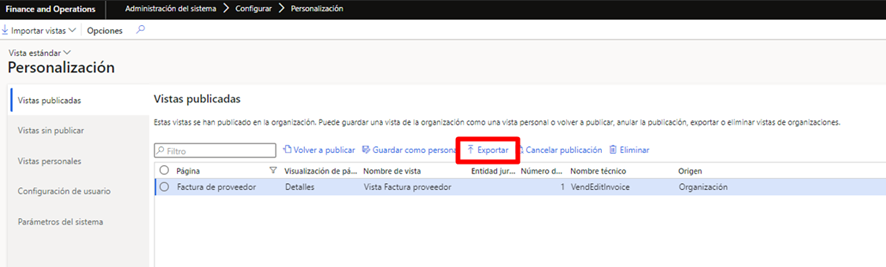
Exportamos la vista desde el entorno en el que la hemos creado, accediendo al punto de menú Personalización.
Vista personal
Vista de alcance Organización
Importar vista para todos los usuarios
Los pasos por seguir para publicarla como predeterminada para todos los usuarios dependerán del alcance de la vista exportada en el paso anterior: organización o usuario. Si es de tipo organización debemos primero guardarla como personal para poder editarla. En cambio, si es de usuario la podemos editar y publicar directamente.
Alcance organización
1. Importamos la vista seleccionando el tipo organización.
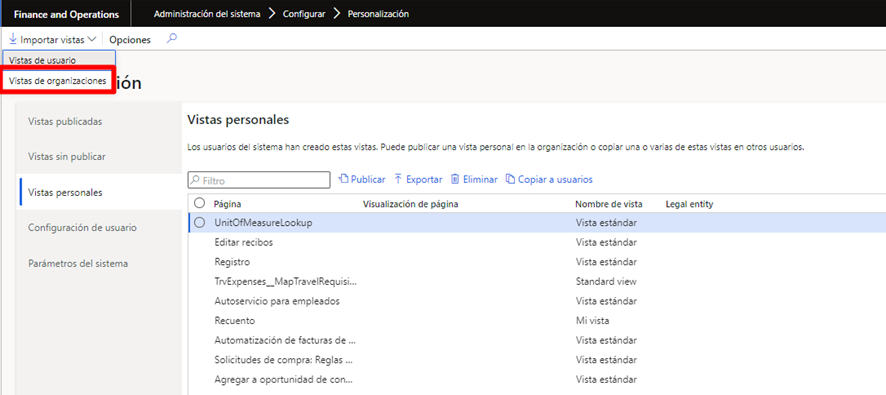
La importaremos sin publicar, ya que primero necesitamos editarla.
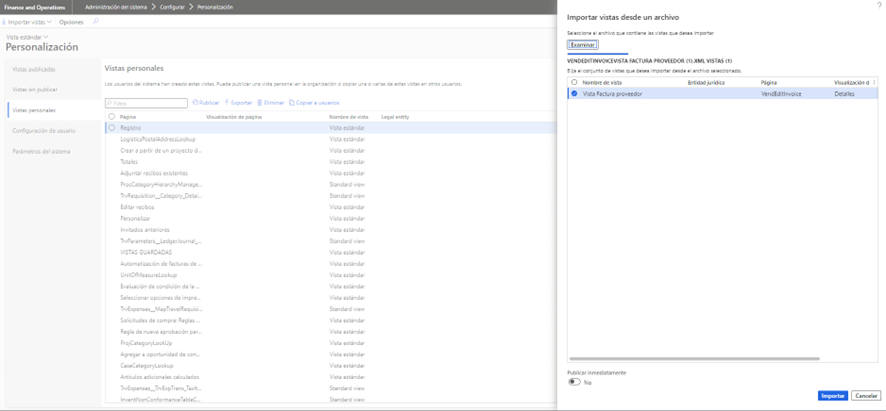
2. El truquito ahora es guardar la vista como personal para poder definirla como predeterminada.
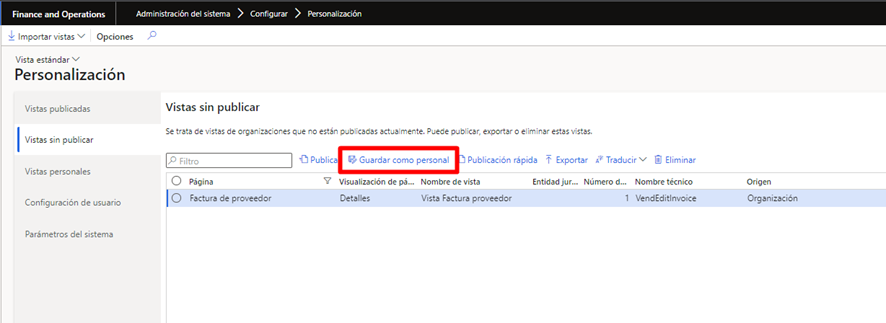
* Este paso no es necesario si la vista importada es una vista personal.
3. Publicamos la personalización como predeterminada para todos los usuarios con el rol seleccionado como se ha mostrado anteriormente.
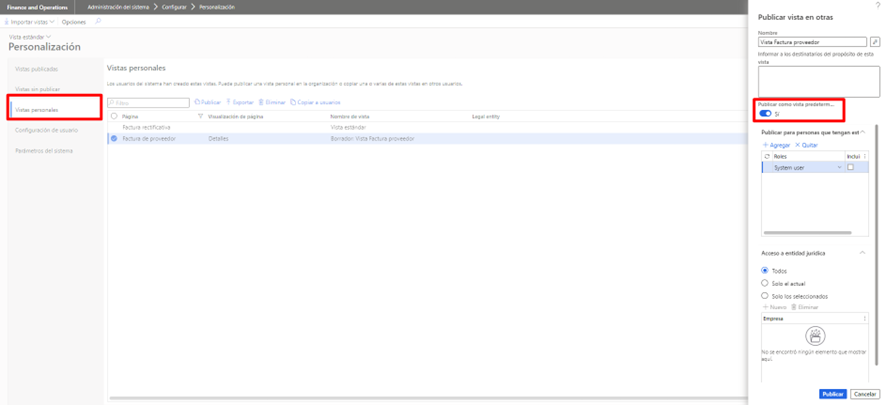
La vista estará disponible en la página de Personalización.
Alcance usuario
1. Importamos la vista seleccionando el tipo usuario.

La importaremos como está, sin selección de usuario.
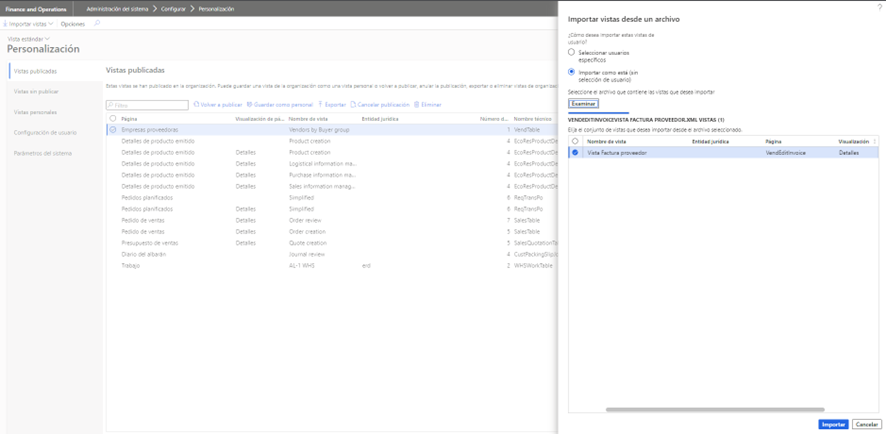
2. Publicamos la personalización como predeterminada para todos los usuarios con el rol seleccionado como se ha mostrado anteriormente.
La vista estará disponible en la página de Personalización.
Espero que les sea útil 😉
¡Hasta pronto!