
Hilo iniciado por Juan Sebastian Ojeda el 30 de mayo de 2017
-
AutorEntradas
-
mayo 30, 2017 a las 4:36 pm #8980
Hola a todos!
Estoy realizando algunas pruebas con AX 2012, y necesito de vuestra ayuda para discernir como realizar impresiones masivas de albaranes de ventas.
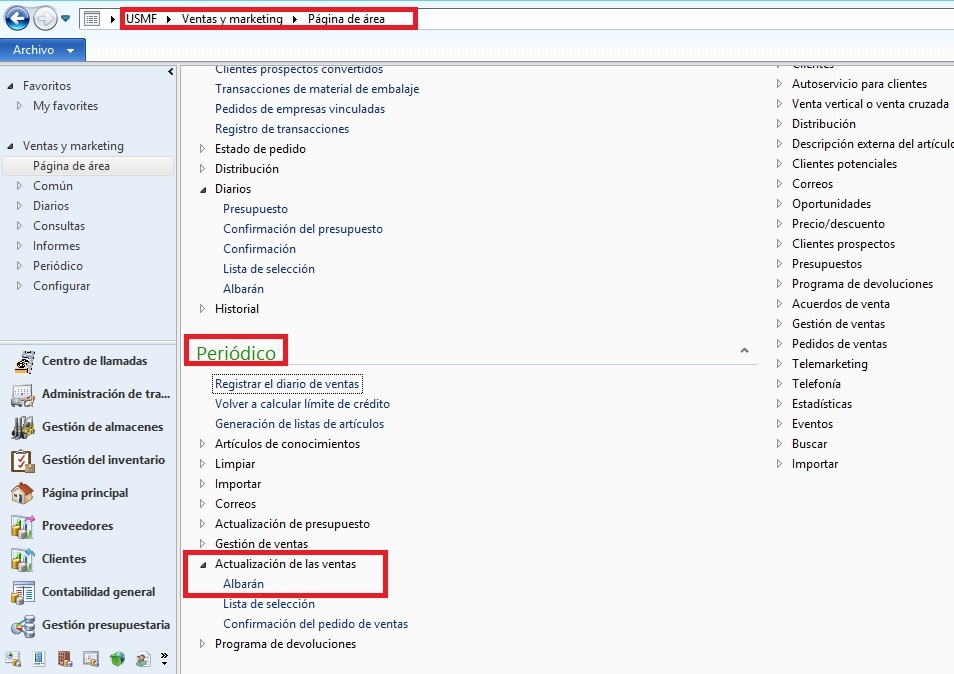
Entiendo que se realizan mediante el módulo Ventas y Marquetin > Periódico > Actualización de Ventas > Albaran.
Pero necesito que me orientes en un método práctico para llevarlo a cabo y realizar pruebas.
Desde muchas gracias a vuestra ayuda y sugerencias.
Gracias!
Juan Sebastian
Adjuntos:
55-Consulta.jpg56-Consulta1.jpg
junio 5, 2017 a las 3:40 pm #8981Hola Juan,
Y que necesitas exactamente? Todo depende de que quieres hacer con los albaranes y como realizas ahora el proceso de entrega de la mercancía (entregas lo pedido, haces selección, creas pedidos de salida, tienes rutas de picking, etc) A partir de ahí tienes que definir como agrupar los pedidos (un albarán varios pedidos, por cliente, por dirección de entrega…)
Si nos especificas un poco mas en detalle podremos darte sugerencias.
Saludos.
junio 5, 2017 a las 6:57 pm #8982Estimado Hugo,
Gracias por tu respuesta. Lo que necesito realizar son pruebas de stress para un cliente que luego impactará en el albarán; como no estoy familiarizado con la herramienta, es que solicité ayuda.
Ante todo, conocer como realizar el procedimiento de impresiones masiva, como llegar al módulo, como seleccionar PC para hacer este listado masivo de albaranes, etc.
Espero haber especificado mejor la duda.
Muchas gracias!
Juan Sebastian.
junio 6, 2017 a las 11:19 am #8983Hola Juan,
Si solo quieres probar el rendimiento puedes lanzar todos los albaranes de todos los pedidos de venta que tengas abiertos.
La ruta que tienes es la correcta Ventas y Marketing > Periódico > Actualización de Ventas > Albarán.
En Cantidad le pones TODO, luego seleccionas “Seleccionar” y no pones nada o filtras por un cliente si quieres algo mas reducido.
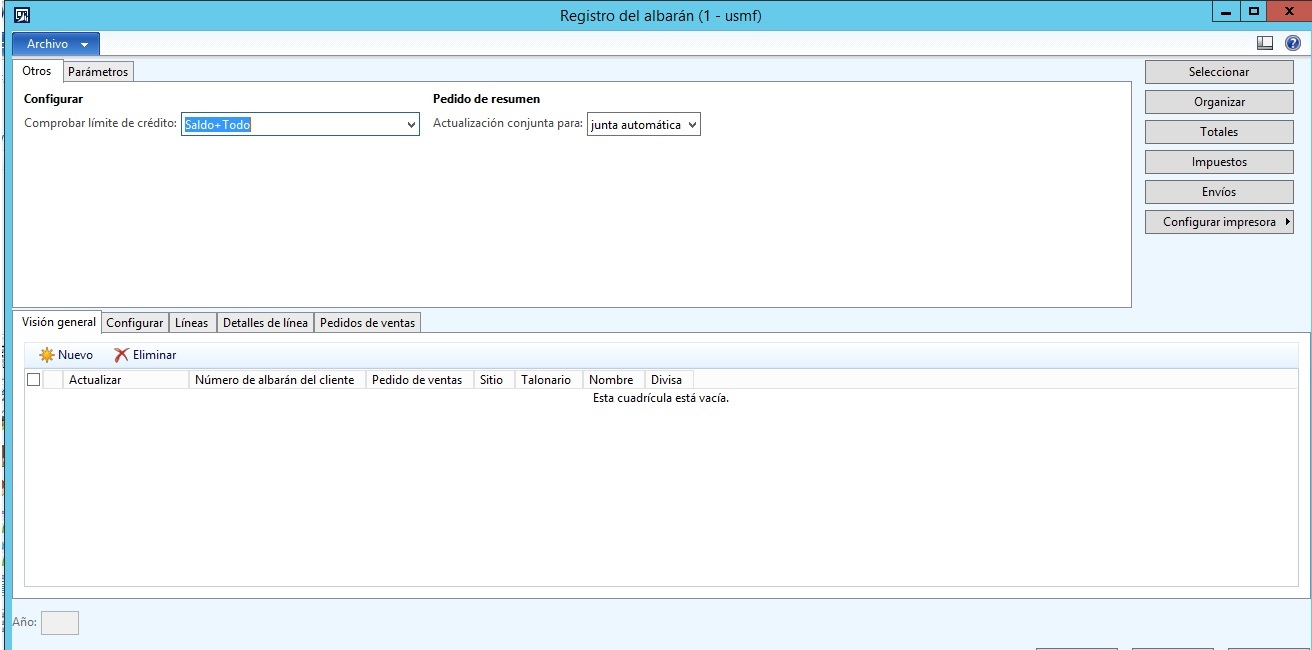
Si quieres probar la agrupación dale a la pestaña “Otros” y selecciona “Actualización conjunta para:” Si elijas la opción automatica hay que configurar esta agrupación en los parametros de clientes por lo que te recomiendo para las pruebas de estress lo hagas por cuenta de facturación.
Luego le das al botón “organizar” Esto te agrupará los albaranes por cliente.
Selecciona el check de “imprimir albarán” y en Configurar impresora” selecciona “Albarán”. Define si quieres que salgan por pantalla, por impresora, mail, etc.
Y ya puedes dale a aceptar, OJO, si son cientos de albaranes y le das a aceptar, el equipo que lo lanza se va a quedar totalmente bloqueado, así que si es algo realmente masivo te recomiendo que le des al botón Lote y selecciones el check de procesamiento de lotes, así podrás supervisar el proceso y su velocidad y no bloqueas a ningún terminal.
Si vas a hacerlo con lotes, el ordenador que imprime es el AOS, por lo que debes usar la gestión de impresión del sistema y tener configurada una impresora accesible por el AOS. Otra opción es crear una carpeta de red que tenga acceso el AOS y generar ahi los ficheros en vez de imprimirlos.
Para ver el lote una vez que le des a aceptar, ve a Administración de sistema ->consultas->trabajos por lotes->trabajos por lotes. Una vez que esté terminado ve al historial y revisa el mensaje que ha dado (posibles errores)
Saludos.
junio 6, 2017 a las 2:23 pm #8984Hugo, buen día.
Es muy completa y comprensiva tu respuesta.
Te agradezco mucho la ayuda y orientación.
Un Abrazo.
Juan Sebastian,-
agosto 5, 2020 a las 12:21 pm #8985Hola Juan,
Si solo quieres probar el rendimiento puedes lanzar todos los albaranes de todos los pedidos de venta que tengas abiertos.
La ruta que tienes es la correcta Ventas y Marketing > Periódico > Actualización de Ventas > Albarán.
En Cantidad le pones TODO, luego seleccionas “Seleccionar” y no pones nada o filtras por un cliente si quieres algo mas reducido.
Si quieres probar la agrupación dale a la pestaña “Otros” y selecciona “Actualización conjunta para:” Si elijas la opción automatica hay que configurar esta agrupación en los parametros de clientes por lo que te recomiendo para las pruebas de estress lo hagas por cuenta de facturación.
Luego le das al botón “organizar” Esto te agrupará los albaranes por cliente.
Selecciona el check de “imprimir albarán” y en Configurar impresora” selecciona “Albarán”. Define si quieres que salgan por pantalla, por impresora, mail, etc.
Y ya puedes dale a aceptar, OJO, si son cientos de albaranes y le das a aceptar, el equipo que lo lanza se va a quedar totalmente bloqueado, así que si es algo realmente masivo te recomiendo que le des al botón Lote y selecciones el check de procesamiento de lotes, así podrás supervisar el proceso y su velocidad y no bloqueas a ningún terminal.
Si vas a hacerlo con lotes, el ordenador que imprime es el AOS, por lo que debes usar la gestión de impresión del sistema y tener configurada una impresora accesible por el AOS. Otra opción es crear una carpeta de red que tenga acceso el AOS y generar ahi los ficheros en vez de imprimirlos.
Para ver el lote una vez que le des a aceptar, ve a Administración de sistema ->consultas->trabajos por lotes->trabajos por lotes. Una vez que esté terminado ve al historial y revisa el mensaje que ha dado (posibles errores)
Saludos.
Buenas, sé que este post lleva y 4 años pero me surge una duda. Lo que yo quiero es que en el punto que quieres sacar todos los albaranes de un cliente, no salga cada pedido con su albarán distinto, sino que salgan todos los pedidos de ese cliente, en 1 solo albarán. Espero me puedan aydar. Saludos
agosto 6, 2020 a las 8:21 am #8986Hola Luís,
si sigues las instrucciones de este post te saldrá un solo albarán para todos los pedidos de un cliente, excepto que en los parámetros de clientes tengas configurado alguna “rotura” distinta; número de pedido, almacén , etc etc . Esto lo puedes encontrar en “actualización conjunta”
sds
agosto 7, 2020 a las 11:22 am #8987Hola Luís,
si sigues las instrucciones de este post te saldrá un solo albarán para todos los pedidos de un cliente, excepto que en los parámetros de clientes tengas configurado alguna “rotura” distinta; número de pedido, almacén , etc etc . Esto lo puedes encontrar en “actualización conjunta”
sds
Muchas gracias, lo he intentado así tal cual lo has descrito pero no me sale bien. Al darle aceptar después de haber seleccionado todos los pedidos, me da los alabaranes por separado, un alabarán por cada pedido, y no es lo que busco. Será alguna “rotura” de las que comentas? Eso dentro de actualización conjunta donde lo encuentro?
Debo activar la actualización conjunta para cada cliente? Porque si no no sé qué es lo que podría ser.
Espero me puedas ayudar. Si necesitas algún pantallazo te lo puedo poner sin problemas. Saludos y muchas gracias.
PD: El AX que tenemos es DYNAMICS 2009.
agosto 7, 2020 a las 7:22 pm #21435Hola,
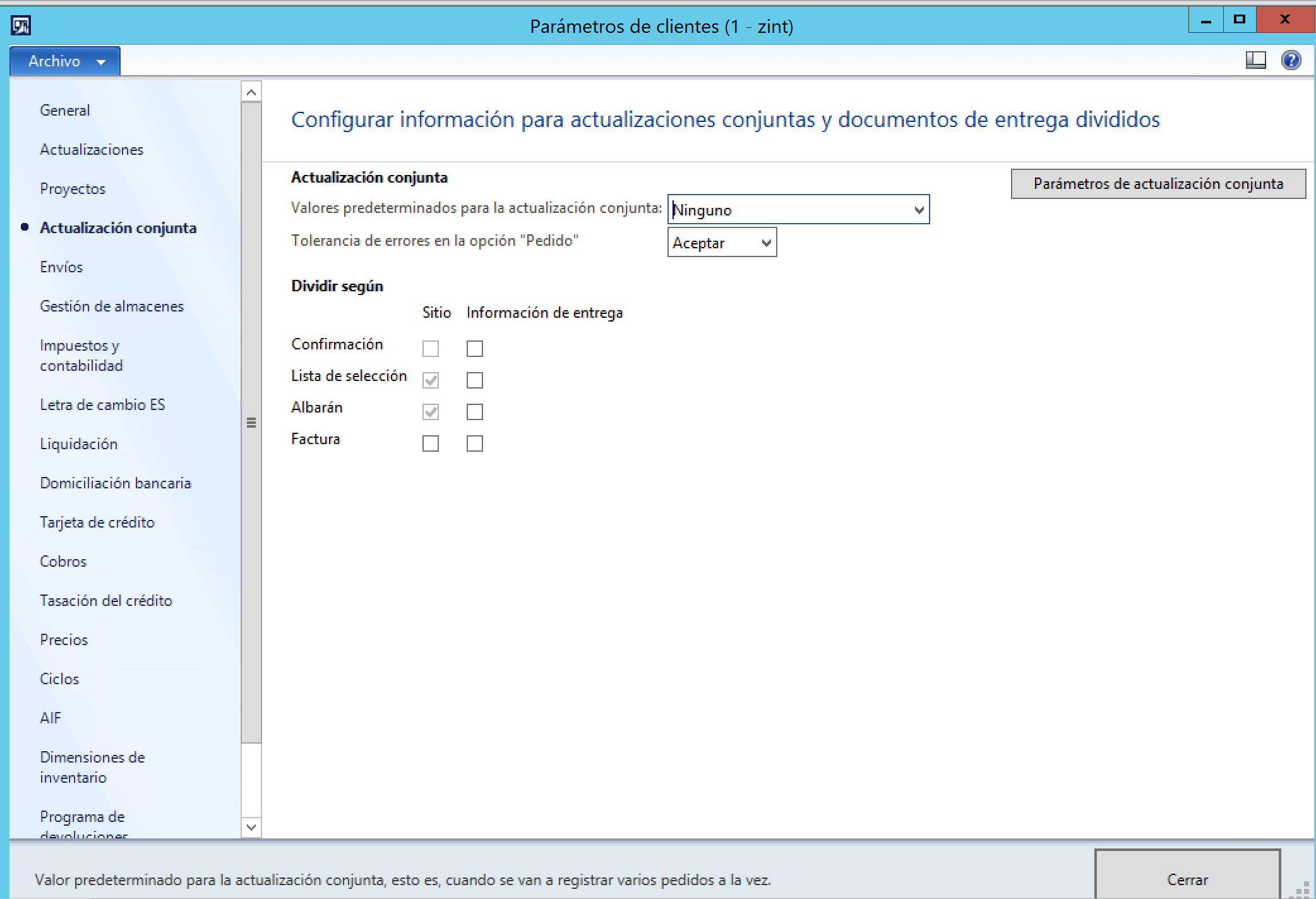
Ve a parametros de clientes->actualizacion conjunta:
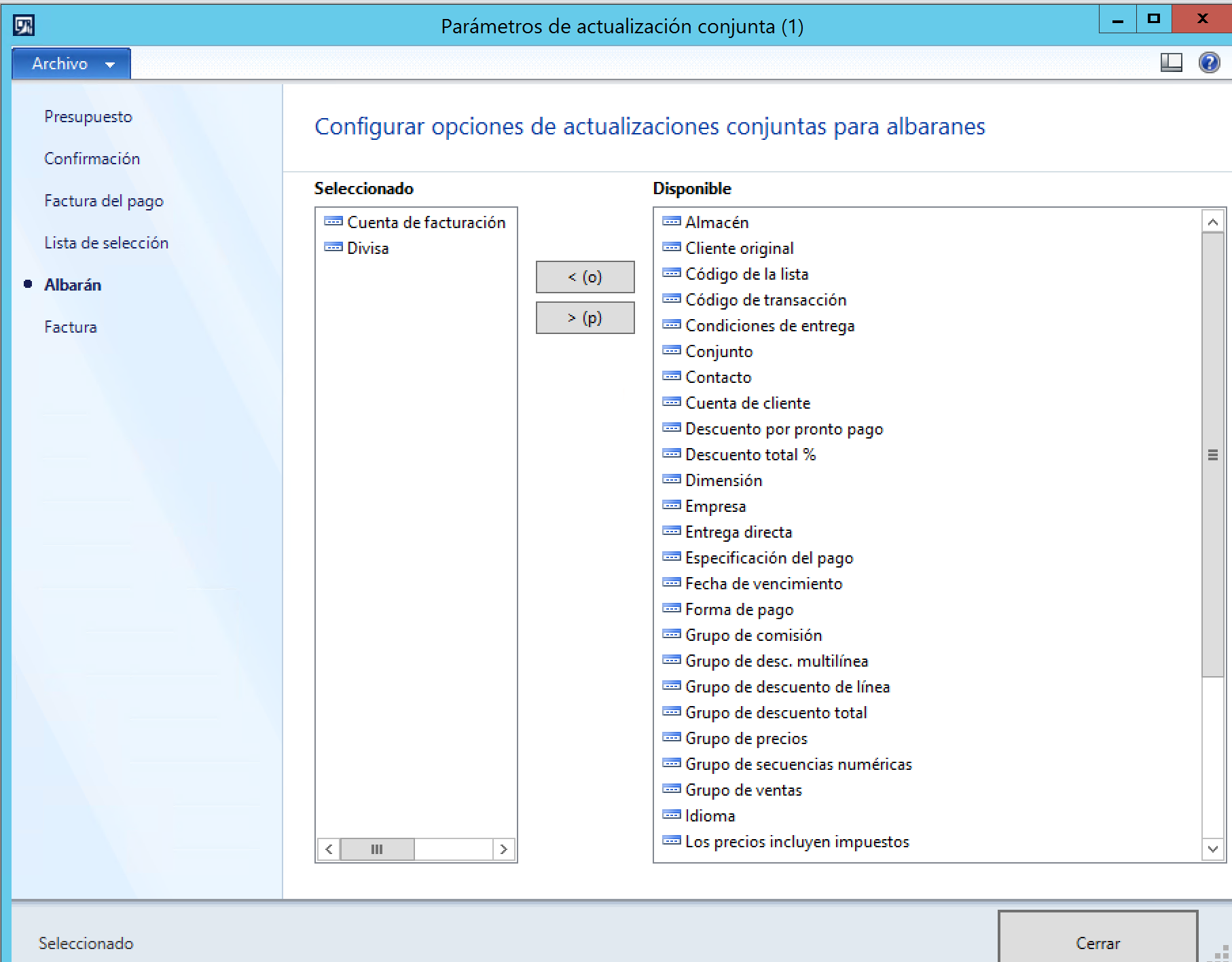
Luego en parametros de actualizacion conjunta seleccionas albarán y eliges por que campos debe agrupar los albaranes (en mi caso por cliente y divisa)
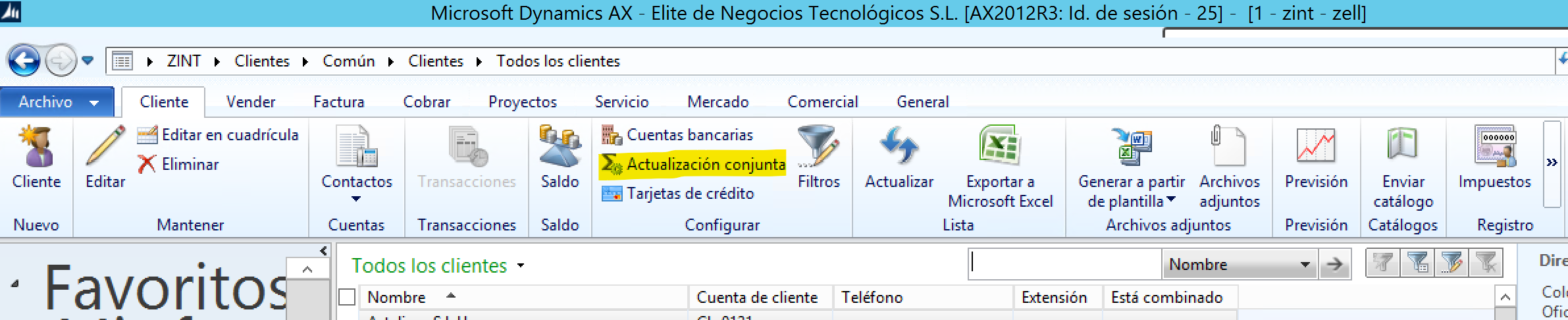
En la pantalla anterior en valor predeterminado puedes dejar Actualizacion conjunta automatica para que te selecciones estos criterios (ojo que un cliente puede tener los suyos propios y desactiviar la actualizacion automatica)
Una vez todo configurado generas los albaranes:
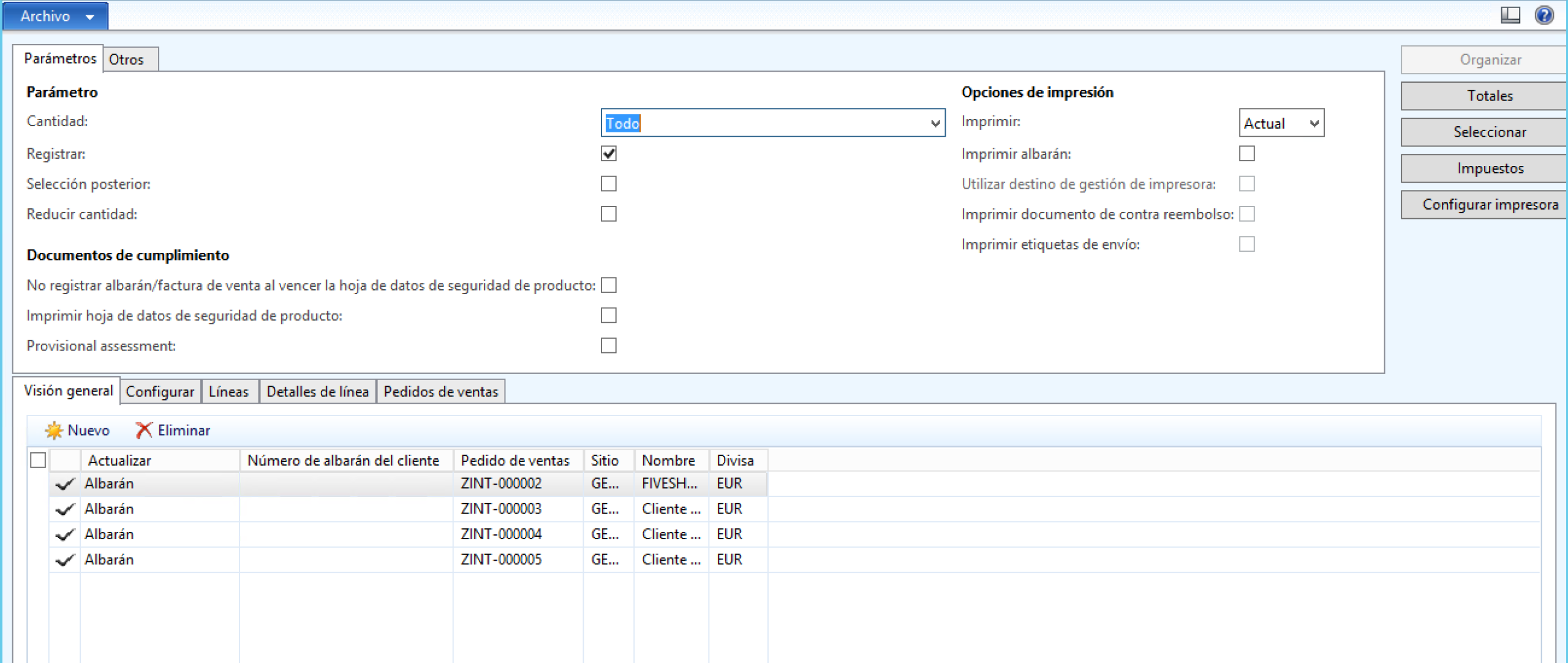
En la pestaña de otros seleccionas “cuenta facturacion” o”actualizacion automatica” si tienes otros conceptos y le das a “organizar”
El sistema debe agrupar todos lo pedidos en un solo albarán.
Prueba y me dices.
Sds.
agosto 10, 2020 a las 9:33 am #21436Hola,
Ve a parametros de clientes->actualizacion conjunta:
Luego en parametros de actualizacion conjunta seleccionas albarán y eliges por que campos debe agrupar los albaranes (en mi caso por cliente y divisa)
En la pantalla anterior en valor predeterminado puedes dejar Actualizacion conjunta automatica para que te selecciones estos criterios (ojo que un cliente puede tener los suyos propios y desactiviar la actualizacion automatica)
Una vez todo configurado generas los albaranes:
En la pestaña de otros seleccionas “cuenta facturacion” o”actualizacion automatica” si tienes otros conceptos y le das a “organizar”
El sistema debe agrupar todos lo pedidos en un solo albarán.
Prueba y me dices.
Sds.
Hola, creo estoy realizando los pasos tal cual.
Tengo seleccionado los mismos parámetros.
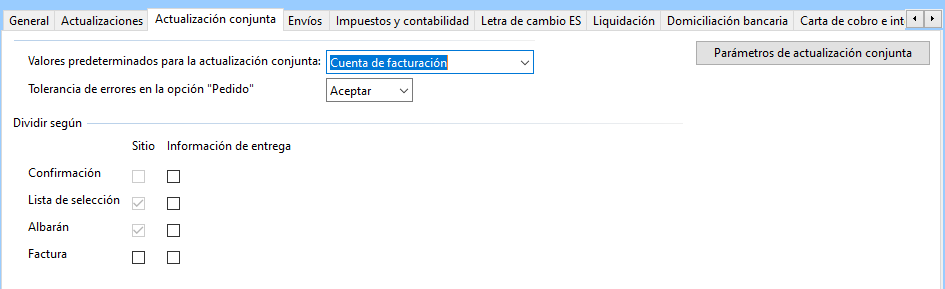
En la pantalla anterior, tengo cuenta de facturación.
Has comentado que cada ciente puede tener sus propios criterios. Te refieres a ese apartado? Porque yo seleccioné albarán para que también me lo reconociera, y he probado poniendo el tic y quitándolo.
Yo lo que hago es registrar->albarán
En la pestaña ‘otros’ he intentado con actualización conjunta y con cuenta de facturación. De igual forma continúo con el proceso y le doy a Organizar.
Y como puedes observar, me genera 2 albaranes distintos, 303808 y 809. (He tapado datos de la empresa, pero todo sale rellenado jeje). Realmente no sé cuál pueda ser mi error, si el programa tenga alguna limitante o qué estoy haciendo mal.
Te vuelvo a pedir ayuda y si necesitas algún otro pantallazo sin duda te lo incluyo.
Saludos y muchas gracias por tu apoyo.
agosto 10, 2020 a las 12:35 pm #8990Creo que ya lo he “solucionado”. Efectivamente eran los criterios del cliente -dentro del control de facturación- pero tengo una gran duda.
Este era el cliente que no me dejaba, ya que tenía marcado el tic de factura por albarán.
Lo intenté con otro cliente que no lo tenía activado y sí que me ha dejado.
Ahora mi pregunta es:
Yo entiendo que está ligado todo el proceso y que obligatoriamente se relaciona el albarán con la factura. El tic indica -hasta donde yo entiendo- que se hace una factura por cada albarán que se tenga, que no se puede hacer una factura con 2 albaranes distintos.
Yo a facturación en teoría, le entregaré 1 solo albarán; sí que tiene 2 pedidos, pero no le estoy entregando 2 albaranes. Por qué ese tic no me deja realizarlo así? Hay alguna manera de solucionarlo? O la definición que tengo por ese tic está equivocada?
Muchas gracias por tu ayuda!
agosto 10, 2020 a las 1:33 pm #8991Hola!
esa funcionalidad es un desarrollo a medida, no es estándard por lo que desconozco su funcionamiento y no te puedo ayudar.
habria que pedirle a un desarrollador que revise que hace el código para entenderlo bien.
sds
agosto 13, 2020 a las 12:35 pm #8992Muchas gracias por tu apoyo.
Hay alguna forma de poner la dirección dentro de estos parámetros por si mi cliente tiene direcciones alternas de envío? No me aparece allí.
De igual forma, aquí le indico que quiero me marque error si hay discrepancias, y cuando pongo por ejemplo dos pedidos de distintos clientes, me deja continuar sin problemas (me saca 2 albaranes), y lo que quiero es que NO haga el proceso. Sabes por qué será?
Disculpa por tanta insistencia y de nuevo gracias.
agosto 13, 2020 a las 7:55 pm #8993Por partes:
1. Usa la casilla “informacion de entrega” en el apartado Dividir Segun del abarán para que se dividan por direccion de entrega.
2. La tolerancia de error saltará si hay errores en los pedidos pero que selecciones dos clientes no es motivo de error, si seleccionas pedidos de dos clientes y los tienes consolidados por cuenta de facturacion, el sistema creará dos albaranes agrupando los pedidos de cada cliente en uno solo. En general lo que se suele hacer es lanzar el proceso de albaranado masivo seleccionando un cliente concreto o grupo de clientes (por zonas, etc) para que el sistema traiga todos los pedidos con cantidad “entregar ahora” Aunque esto depende del proceso interno de cada uno.
Sds.
agosto 17, 2020 a las 1:53 pm #8994Hola a todos, debido a ciertas imágenes que se han publicado con la marca/logo de una empresa específica en este hilo, se ha dedicidido mantener el post pero eliminando dichas imágenes. Disculpad.
-
AutorEntradas









- Debes estar registrado para responder a este debate.